第1選
【Amazon.co.jp限定】ASUS ゲーミングキーボード TUF K3 Gen II US配列 RGBメカニカルゲーミングキーボード Nキーロールオーバー コンビネーションメディアキー USB 2.0パススルー アルミニウム合金トップカバー リストレスト付き 8プログラム可能マクロキー 国内正規品 2年保証


⭐⭐⭐⭐⭐
総合評価:B (69)
ここが良い!
- 堅牢系の作りで、普段使い〜ゲームまで安心感がある
- USB 2.0パススルー付きでデスク上の配線が整理しやすい
- リストレスト同梱で長時間プレイの負担を下げやすい
ここが注意!
- US配列なので日本語配列に慣れていると記号入力で迷いやすい
- 光り方やマクロはソフト前提で、設定が面倒に感じる場合あり
- USBパススルーは2.0なので高速ストレージ用途には不向き
第2選
【Amazon.co.jp限定】ASUS ゲーミングキーボード ROG Strix Scope NX TKL Moonlight White 有線 メカニカル 日本語配列 80%レイアウト RGB FPS対応 ROG NXスイッチ アルミフレーム Aura Syncライティング搭載 国内正規品 2年保証

⭐⭐⭐⭐⭐
総合評価:A (73)
ここが良い!
- 80%レイアウトでマウス可動域が広く、FPS向きの机上配置にしやすい
- アルミフレームでたわみにくく、打鍵の安定感が出やすい
- ROG系のライティング連携でデスク全体の統一感を作りやすい
ここが注意!
- テンキーが無いので数字入力が多い作業には不便
- 白系カラーは環境によって汚れや黄ばみが気になりやすい
- 好みのスイッチ感でない場合、合わないと疲れやすい
第3選
ASUS ゲーミングキーボード ROG RX オプティカルスイッチ ROG STRIX SCOPE II RX/RXRD/US/ABS 耐水性と防塵性があり、長期にわたる耐久性を実現 国内正規代理店品

⭐⭐⭐⭐⭐
総合評価:A (78)
ここが良い!
- オプティカルスイッチ系は反応の安定感を重視する人に向く
- 耐水・防塵の安心感があり、長期運用の不安を減らしやすい
- ROGらしい基本性能がまとまっていてメイン機にしやすい
ここが注意!
- US配列なので日本語配列派は慣れが必要
- ABSキーキャップは使い込みでテカリが出やすい
- 光り方や細かい設定はソフト前提で、環境によっては手間
第4選
ASUS ゲーミングキーボード ROG Strix Flare II Animate メカニカル (AniMe Matrix LEDディスプレイ/ROG NXメカニカルスイッチ(赤軸 ) / 8000Hzポーリングレート / 交換可能なスイッチ/ライトディフューザー付きリストレスト/FPS/US配列) 国内正規品 ガンメタル

⭐⭐⭐⭐⭐
総合評価:A (76)
ここが良い!
- AniMe Matrixで見た目の満足度が高く、配信・デスク映えに強い
- 8000Hzポーリングレートで遅延を気にする層に刺さる構成
- 交換可能スイッチや付属リストレストで“盛れる全部入り”感がある
ここが注意!
- 価格が上がりやすく、性能より演出に価値を感じないと割高
- US配列なので普段の日本語入力中心だと戸惑うことがある
- 機能が多いぶん設定項目も多く、最適化に時間がかかりがち
第5選
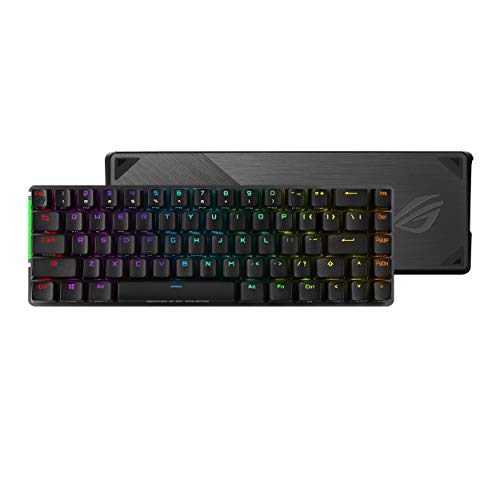
ASUS ROG Falchion NX 65% Wireless RGB Gaming Mechanical Keyboard | ROG NX Blue Clicky Switches, PBT Doubleshot Keycaps, Wired / 2.4G Hz, Touch Panel, Keyboard Cover Case, Macro Support
⭐⭐⭐⭐⭐
総合評価:A (75)
ここが良い!
- 65%で省スペース、持ち運びや机上の自由度を上げやすい
- 4G無線+有線の両対応で、用途に合わせて切り替えやすい
- PBTダブルショットやカバーケース付きで“道具感”が強い
ここが注意!
- 65%はファンクション列や独立矢印キーの扱いが好みを分ける
- クリック感の強い青軸系は音が出やすく、環境を選ぶ
- コンパクトゆえにショートカット運用が前提になり、慣れが必要
メモ
失敗しない選び方
- 配列を先に決める(US配列か日本語配列か)普段の入力が楽な方を優先
- サイズを用途で選ぶ(フルサイズ=作業向き、TKL=FPS向き、65%=携帯・省スペース向き)
- スイッチの傾向を確認(静音寄りか、クリック感か、軽さ重さか)合わないと疲れやすい
- リストレスト有無を重視(長時間なら有る方が楽、不要なら机が広く使える)
- キーキャップ素材を見る(PBTは質感維持しやすい、ABSはテカリやすい)
- 接続方式を決める(安定最優先は有線、取り回し重視は2.4G無線、複数機器なら切替機能もチェック)
- 光り物・アニメ表示は“満足度枠”として判断(性能より体験価値にお金を払えるか)
- 最後に置き場を測る(奥行き、マウス可動域、ケーブル取り回し、USBパススルーの使い道)