第1選
【Amazon.co.jp限定】Elgato Stream Deck Mini – Zoom、Teams、PowerPoint、MS Office、その他をコントロール。毎日使うアプリとシームレスに統合して生産性をアップ。ショートカットを簡単に設定。MacとPCに対応


⭐⭐⭐⭐⭐
総合評価:A (77)
ここが良い!
- デスクが狭くても置ける省スペース設計で、日常アプリのショートカット運用に強い
- 設定が直感的で、会議操作や資料操作の“手の迷い”が減る
- 必要最低限のキー数で導入しやすく、はじめてのマクロパッドに向く
ここが注意!
- キー数が少ないので、用途が増えるとすぐにページ切替が増えがち
- アイコン作り込みにハマると初期設定に時間がかかることがある
- 複数アプリを同時運用する人は上位モデルの方が快適になりやすい
第2選
【Amazon.co.jp限定】Elgato Stream Deck MK.2 エルガトストリームデック MK.2【15キー配列】ライブコンテンツ作成用のコントローラー 配信者向けデバイス OBS/Twitch/YouTube連携 Mac/PC対応

⭐⭐⭐⭐⭐
総合評価:S (81)
ここが良い!
- 15キーで“よく使う操作”を一画面に置きやすく、配信も業務も捗る
- アプリ連携の幅が広く、配信ソフト・会議・編集の横断運用が得意
- キーの押し心地が良く、物理キー派には安心感がある
ここが注意!
- ダイヤルやスライダーが無いので、音量や連続値調整は工夫が必要
- 置き場所を取るほどではないが、Miniよりは存在感が出る
- 使いこなすほど“作り込み”が増え、整理ルールがないと迷子になりやすい
第3選
【Amazon.co.jp限定】Elgato Stream Deck +, オーディオミキサー, コンテンツクリエイターのためのライブ制作とスタジオコントローラー, ストリーミング, 配信, ゲーミング, カスタム可能なタッチストリップとダイヤルおよびLCDキー搭載, Mac/PC対応

⭐⭐⭐⭐⭐
総合評価:S (85)
ここが良い!
- ダイヤル+タッチストリップで音量・明るさ・ズームなど連続調整がめちゃくちゃ快適
- 配信だけでなく、動画編集・音声編集・会議の音量管理にも強い
- “押す操作”と“回す操作”を分担できて、手の負担とミスが減りやすい
ここが注意!
- 価格帯は上がるので、用途が明確だと満足度が跳ね上がるタイプ
- 割り当てが増えるほど、プロファイル設計のセンスが必要になる
- 机上の配置次第でダイヤルが触れやすく、誤操作対策(配置/感度)が欲しくなることがある
第4選
Razer レイザー Stream Controller ライブ配信 & コンテンツ制作用一体型コントローラー 指先でコントロールできる12の触覚 Switchbladeキー 簡単にオーディオ調整が可能な 6 つのタクタイルアナログダイアルと 2 サイド LCD タッチスクリーン プログラム可能な 7 個のボタン 着脱式スタンド PC/Mac ストリームコントローラー [並行輸入品]

⭐⭐⭐⭐⭐
総合評価:S (83)
ここが良い!
- ダイヤルが多く、音量・EQ・スクラブなど“回したい操作”に強い
- サイドの表示・タッチ要素で、状態確認と操作の往復が減る
- 配信・編集・作業ショートカットを一台でまとめたい人に刺さる構成
ここが注意!
- [並行輸入品]なので、保証やサポート条件を事前に確認したい
- 多機能ゆえに最初の設計が大変で、使い始めは迷いやすい
- 卓上で存在感が出やすいので、設置スペースとケーブル取り回しは要注意
第5選
Loupedeck Live S – 日々のPC作業や配信、コンテンツ制作を効率化するカスタムコントローラ。LEDタッチスクリーンボタンと物理ダイヤル、RGB物理ボタンを搭載【日本語対応及び日本語サポート】

⭐⭐⭐⭐⭐
総合評価:S (85)
ここが良い!
- タッチボタン+ダイヤルで、作業系(編集・会議・事務)に寄せた運用がしやすい
- 表示が変えられるので、レイヤー運用でも“今何のキーか”が分かりやすい
- 日本語対応・日本語サポートがあるのは導入時の安心材料
ここが注意!
- タッチ操作は慣れるまで押し間違いが出ることがある(配置の工夫が大事)
- 機能が多い分、最適化には試行錯誤が必要
- 持ち運び運用は可能でも、保護やケーブル周りを気にしたい
第6選
【国内正規品】Keychron K0 Max QMK対応 ワイヤレスカスタム数字キーパッド ロープロファイルRGBバックライト/ホットスワップ対応/2.4GHz & Bluetooth 5.3接続/1000Hzポーリングレート/ノブ付き サイレント赤軸 ブラック

⭐⭐⭐⭐⭐
総合評価:S (82)
ここが良い!
- QMK対応で“キー割り当ての自由度”が高く、作業効率化の伸びしろが大きい
- 4GHzとBluetoothの両対応で、PC切替やデスク環境の自由度が高い
- ノブ付きで音量やスクロールなど連続操作がしやすい
ここが注意!
- QMK前提の人は最高だが、触ったことがない人は最初に学習コストが出る
- ロープロファイルは好みが分かれる(打鍵感を重視する人は注意)
- 用途が“数字入力中心”だとオーバースペックになりやすい
第7選
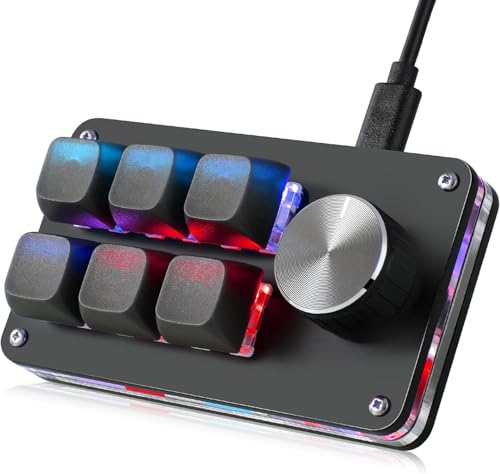
Koolertron 左手デバイス プログラム可能 ノブ付き メカニカルゲーミングキーボード マクロキーボード 片手キーパッド マクロ機能 有線 RGBバックライト付き 青軸 6層レイヤー Windows&Mac対応 ホットスワップ可能キーボード オフィス/動画編集/ゲームなどに対応 作業効率向上 (6キー 1ノブ)
⭐⭐⭐⭐⭐
総合評価:A (75)
ここが良い!
- 小型・有線で導入しやすく、特定操作に絞った“専用ショートカット”に向く
- レイヤー運用で少ないキー数を補いやすい
- ノブがあるだけで、音量・タイムライン操作・ズームがかなり楽になる
ここが注意!
- キー数が少ないので“何でも任せる”用途には向きにくい
- 設定ソフトや手順が分かりにくいことがあり、最初に当たり外れを感じやすい
- 有線なので持ち運びや机上の配線は工夫が必要
メモ
失敗しない選び方
- まず用途を1つに絞る(会議操作、配信操作、編集操作、事務ショートカットのどれを最短にしたいか)
- 必要キー数を先に決める(よく使う操作が6個以内ならMini級、10個以上なら15キー以上が快適)
- 連続値操作が多いなら“ダイヤル/ノブ”優先(音量、ズーム、スクラブ、ブラシサイズなど)
- レイヤー運用のルールを作る(アプリ別、作業工程別、緊急操作別などで固定すると迷わない)
- 設置環境をチェック(机の奥行き、利き手側、ケーブル取り回し、誤操作しない角度)
- 将来の拡張を見込む(作業が増える人は最初から余裕あるモデルを選ぶと買い替えが減る)