第1選
HP 960 4K ストリーミング ウェブカメラ – 4K 30 FPS/1080p 60 FPS コンピューターカメラ & デュアルマイク ノイズリダクション プライバシーカバー – ズーム認証 – スイベル/チルト調整 – 色補正 AF & フレーミング (695J6AA#ABL)


⭐⭐⭐⭐⭐
総合評価:A (73)
ここが良い!
- 4K30/1080p60で高精細と滑らかさを両立しやすい
- オートフォーカス&フレーミングで「映り」を安定させやすい
- デュアルマイク+ノイズ低減とプライバシーカバーで実用性が高い
ここが注意!
- 高画質設定ほどPC負荷・回線負荷が増えやすい
- 画質を活かすには照明環境が重要(暗い部屋だと差が出にくい)
- ソフト設定次第で色味が合わないことがあるため初期調整は必要
第2選
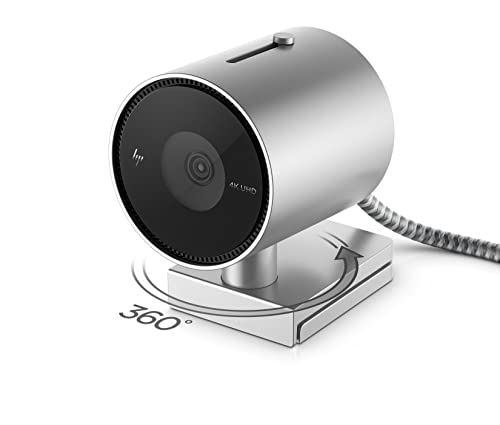
HP 950 4K ウェブカメラ AIフェイスフレーム 103度視野 ストリーミング用 自動ライト調整 ウェブカメラコントロールセンター
⭐⭐⭐⭐⭐
総合評価:A (70)
ここが良い!
- AIフェイスフレームで常に中央に収めやすく会議・配信向き
- 103度視野で複数人や背景込みの画作りがしやすい
- 自動ライト調整とコントロールセンターで扱いやすい
ここが注意!
- 広角は端の歪みや背景の映り込みが出やすい
- 自動補正は好みが分かれる(自然さ重視なら調整推奨)
- 設置位置が低いと見上げ角度になりやすいのでスタンド調整が重要
第3選
HP 625 ウェブカメラ – 4メガピクセル – 60fps – USB Type A – 1920 x 1080 ビデオ – オートフォーカス – マイク – Windows 11

⭐⭐⭐⭐⭐
総合評価:B (64)
ここが良い!
- 1080pで60fps運用が狙えるため動きが滑らかになりやすい
- オートフォーカスで近距離の手元や顔の切り替えに強い
- USB Type-Aで接続が手軽、会議用途の現実解になりやすい
ここが注意!
- 4Kほどの解像感は求めにくい(用途は会議・配信の実用寄り)
- マイク品質は環境依存が大きいので期待しすぎない
- 60fpsは設定や環境で制限されることがあるため要調整
第4選
HP 620 FHD ウェブカメラ
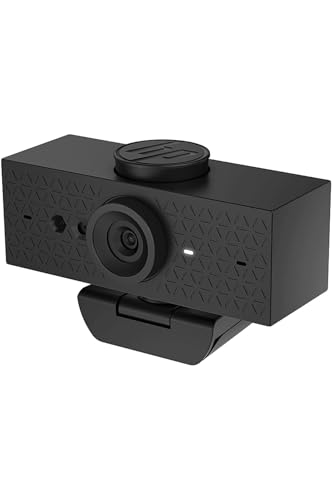
⭐⭐⭐⭐⭐
総合評価:C (57)
ここが良い!
- FHDで日常の会議・授業・通話に十分な画質を確保しやすい
- 取り回しがシンプルで導入のハードルが低い
- 価格帯と性能のバランスが取りやすいカテゴリ
ここが注意!
- 上位4K機ほどの精細感や余裕は出にくい
- 暗所ではノイズや白飛びが起きやすいので照明があると安心
- 固定設置の自由度はスタンド次第になりやすい
第5選
HP Webカメラ 320 フルHD Webcam プライバシーレンズキャップ付き 1080 30fps 視野角66° Chromebook対応 USB Type-A接続 マイク内蔵 ライブカメラインジケーター付き(型番:53X26AA#UUF)【国内正規品】

⭐⭐⭐⭐⭐
総合評価:C (52)
ここが良い!
- 1080p30fpsで最低限の会議品質を確保しやすい
- 視野角66°で背景が映りすぎにくく顔中心にしやすい
- プライバシーキャップ&ライブインジケーターで安心感がある
ここが注意!
- 動きの滑らかさは60fps機に劣りやすい
- 画作りの余裕が少ないため照明や設置角度の影響を受けやすい
- マイク内蔵は距離や反響の影響が出やすいので環境次第
メモ
失敗しない選び方
- 用途で決める
- 在宅会議メインならFHDでも十分。背景を映しすぎたくないなら狭めの画角が安心
- 配信や録画もするなら1080p60以上や4Kで「後からのトリミング耐性」を確保
- 複数人・ホワイトボード撮影なら広角(ただし端の歪みと映り込みに注意)
- チェック項目
- フレームレート:動き重視は60fps、会議中心は30fpsでも可
- 画角:狭いほど顔中心で扱いやすい。広いほど構図の自由度は上がるが背景管理が必要
- AFと自動補正:便利だが好みが分かれる。手動で切れる/調整できると失敗しにくい
- マイク:距離があるほど厳しい。音質重視は別マイク併用が堅実
- 設置:目線の高さに合わせられるスタンド・モニター上固定の安定性を確認
- 迷ったときの選び分け
- 最高画質と機能盛りで失敗したくないなら上位4Kモデル
- 広角+自動補正で会議の見栄え重視ならAIフレーミング搭載モデル
- コスパで滑らかさも欲しいならFHD 60fps系
- とにかく手軽に最低限ならFHD 30fpsの定番モデル