第1選
13インチiPad Pro(M4)用Magic Keyboard – 日本語 – ブラック


⭐⭐⭐⭐⭐
総合評価:S (81)
ここが良い!
- ノートPC級の打鍵感と大型トラックパッドで作業が速い
- 剛性感が高く、膝上でも安定しやすい
- 上質な見た目でiPad Proの“相棒感”が強い
ここが注意!
- 価格が高く、iPad本体に迫る負担になりがち
- 重さと厚みが増えて携帯性は落ちる
- 角度調整の自由度はスタンド型に比べて少なめ
第2選
【整備済み品】Apple Magic Keyboard 11インチiPad Pro(M4)用 日本語(JIS) MWR03JA ホワイト

⭐⭐⭐⭐⭐
総合評価:S (84)
ここが良い!
- 整備済みで価格を抑えつつ、体験はほぼ上位モデルそのまま
- トラックパッド+ショートカット運用で編集・資料作りが快適
- ホワイトは清潔感があり、所有感も高い
ここが注意!
- 整備済み品は状態に個体差が出やすい(外装・キー感・テカリ)
- ホワイトは汚れが目立ちやすくケア必須
- 保証条件や付属物(箱・説明物など)は購入元で差が出る
第3選
Apple 13 イン チ iPad Air (M2 と M3) 用 Apple Magic Keyboard ケース: 快適にタイピングできるキー ボード、内蔵トラックパッド、日本語 – ホワイト

⭐⭐⭐⭐⭐
総合評価:S (80)
ここが良い!
- iPad Airでも“PC寄りの操作感”を一気に作れる
- トラックパッドでカーソル操作・マルチタスクがしやすい
- ケース一体で持ち運び時の見た目がまとまりやすい
ここが注意!
- Air用でも価格は高めで、ライト用途だと割高になりがち
- ホワイトは汚れ・色移りが課題
- 外出が多い人は重量増を体感しやすい
第4選
Apple 11 イン チ iPad Air (M2 と M3) 用 Apple Magic Keyboard ケース: 快適にタイピングできるキー ボード、内蔵トラックパッド、日本語 – ホワイト

⭐⭐⭐⭐⭐
総合評価:S (80)
ここが良い!
- 11インチは取り回しが良く、外でもサッと開いて作業しやすい
- トラックパッド運用で「指⇄カーソル」の切替が滑らか
- コンパクトでも打鍵が安定し、メモ・文章作成に強い
ここが注意!
- 画面が小さいぶん、分割表示や資料閲覧は窮屈になりやすい
- ホワイトは使用環境次第で汚れが蓄積しやすい
- 軽快さ重視なら、より薄いケース+軽量キーボードの方が合う場合も
第5選
iPad(A16と第10世代)用Magic Keyboard Folio – 日本語

⭐⭐⭐⭐⭐
総合評価:A (78)
ここが良い!
- 比較的手が届きやすく、トラックパッド付きで実用性が高い
- 分離型なので、用途に応じて「キーボードだけ外す」がしやすい
- 持ち運びとデスク作業のバランスが良い
ここが注意!
- 膝上作業はクラムシェル型より安定しにくい傾向
- 素材の汚れ・スレが気になる人もいる
- 角度調整や置き方に慣れが必要
第6選
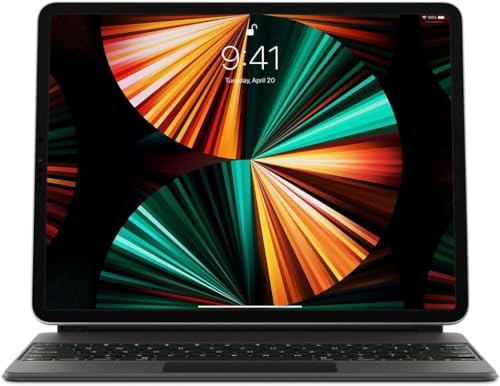
【整備済み品】 Apple Magic Keyboard iPad Pro 12.9インチ 第3・4・5・6世代用 – 日本語(JIS)ブラック
⭐⭐⭐⭐⭐
総合評価:A (77)
ここが良い!
- 9インチの大画面を“準ノートPC”として使える操作性
- 剛性が高く、タイピングの安定感が強い
- 整備済みでコストを抑えやすく、上位体験を狙える
ここが注意!
- 対応が12.9インチの特定世代に限定される
- 新しい世代の仕様(配列や機能列など)にこだわる人は物足りない場合
- 整備済みは外装・ヒンジ・キーの状態確認が重要
第7選
【整備済み品】iPad(第9世代)用Smart Keyboard – 日本語 (JIS) MX3L2J/A

⭐⭐⭐⭐⭐
総合評価:B (60)
ここが良い!
- 軽くて薄く、持ち運び前提なら負担が小さい
- 電池不要でサッと使え、設定も手間いらず
- 文章入力中心なら必要十分にまとまる
ここが注意!
- トラックパッド非搭載で、操作はタッチ頼りになりやすい
- バックライトや高い静音性など“快適装備”は少なめ
- 整備済みはキーのテカリ・反応ムラが出やすいので注意
メモ
失敗しない選び方
- まず「iPadの機種・世代・画面サイズ」を確定する(対応違いで流用できない)
- 膝上作業が多いならMagic Keyboard系(クラムシェル型)、机中心ならFolio系でも満足しやすい
- トラックパッド必須ならMagic Keyboard/Magic Keyboard Folio、不要ならSmart Keyboardで費用圧縮
- 携帯性重視は「総重量(iPad+キーボード)」で判断する(毎日持つ人ほど差が出る)
- ホワイトは汚れ対策前提(手汗・デニム色移り・机の黒ずみが出やすい)
- 整備済み品は保証条件と状態差を織り込む(ヒンジのガタ、キー反応、外装スレを要チェック)
- 用途で決める
- 文章作成/メール/資料修正が多い→Magic Keyboard系が最短
- 学校や外出で軽さ優先→FolioやSmart Keyboardが現実的
- 動画視聴や手書き中心→キーボード頻度が低いので過剰投資になりやすい