第1選
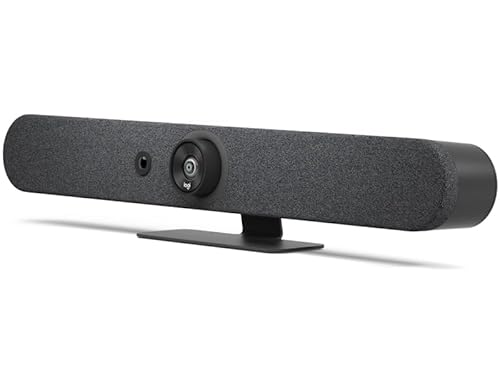
ロジクール RALLY BAR MINI JP グラファイト RALLYBARMGR 1台
⭐⭐⭐⭐⭐
総合評価:A (79)
ここが良い!
- 中規模会議室でも画角・音声がまとまりやすい一体型
- 運用がシンプルで、会議開始までの迷いが少ない
- 見た目が落ち着いていて常設しやすい
ここが注意!
- 本体価格が高めで周辺機器まで揃えると総額が上がりやすい
- 設置位置や高さが合わないと実力が出にくい
第2選
Poly(ポリー) P017 Poly Studio X50 TC8 NA 2200-86270-001

⭐⭐⭐⭐⭐
総合評価:A (76)
ここが良い!
- 会議室用途に必要な機能が一通り揃っていて安定感がある
- 操作パネル連携で「開始・参加」が分かりやすい
- 音声面が強く、話者の声が通りやすい方向性
ここが注意!
- 導入コストが高めで、台数が増えると負担が大きい
- 運用ルール(権限・設定)を決めないと現場が迷いやすい
第3選
Poly – Studio X70 ビデオバー 大きな会議室用 Poly (Plantronics + Polycom) – プレミアム4Kオーディオ&ビデオ会議ソリューション – カメラ、スピーカー、マイク – チーム、ズームに対応 (認定)

⭐⭐⭐⭐⭐
総合評価:A (73)
ここが良い!
- 大きめの会議室で「映像・音声の格」が出やすいプレミアム系
- 会議室常設の完成度が高く、見栄えと安定運用に強い
- 遠隔参加者にも場の臨場感を伝えやすい方向性
ここが注意!
- 価格がかなり高く、費用対効果は環境と利用頻度に依存
- 部屋のレイアウトや距離感が合わないと投資が活きにくい
第4選
Yealink MeetingBar A10 システム ビデオ会議 7人用 イーサネット/LAN Barre de コラボレーション ビデオ

⭐⭐⭐⭐⭐
総合評価:A (76)
ここが良い!
- 小〜中会議の導入でコストを抑えやすい立ち位置
- セットアップが比較的シンプルで、常設しやすい
- ネットワーク運用(LAN)前提で安定を狙いやすい
ここが注意!
- 部屋が広い・人数が多い場合は拾いきれないケースが出やすい
- 周辺機器や設置環境次第で体感品質が変わりやすい
第5選
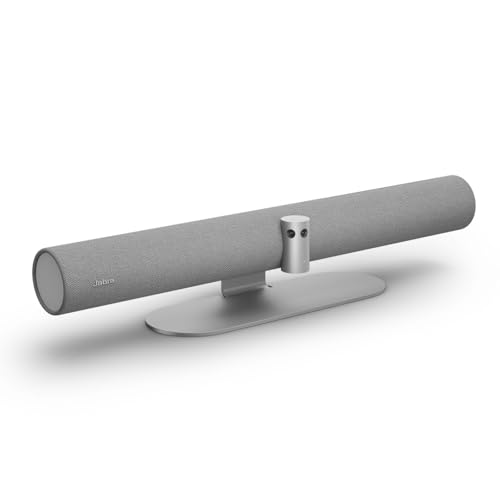
Jabra PanaCast 50 Grey 会議室向けAI搭載一体型ビデオバー(カメラ・マイク・スピーカー) USB-A、USB-C接続 ノイズキャンセリング MS Teams/Zoom 認定 オンライン会議 会議用システム ウェブ/テレビ/ビデオ会議 グレー
⭐⭐⭐⭐⭐
総合評価:S (80)
ここが良い!
- 画角の広さと自動制御で、全体を映しやすい方向性
- AI系の補正で会議の見え方・聞こえ方を整えやすい
- USB接続で既存PC運用に組み込みやすい
ここが注意!
- USB機器なので運用PCの品質(性能・設定)に影響される
- 設置位置が悪いと広角のメリットが活きにくい
第6選
BOSE テレビ会議デバイス VIDEO BAR ボーズ オールインワン 会議用USB デバイス ビデオバー VB-S

 ポチップ
ポチップ
⭐⭐⭐⭐⭐
総合評価:A (76)
ここが良い!
- コンパクトで常設しても圧迫感が少ない
- 音の作りが良く、会議の聞き取りを底上げしやすい
- USB運用で導入が分かりやすい
ここが注意!
- 高度な運用(部屋全体の最適化)には限界が出る場合がある
- USB機器のため、接続先や会議アプリ側の影響を受ける
第7選
Cisco USB-C – USB-A ケーブル Cisco Webex Room Kit MiniおよびWebex Room USB用 4メートル 90日間の限定ハードウェア保証(CAB-USBC-4M-GR=)

⭐⭐⭐⭐⭐
総合評価:D (49)
ここが良い!
- 4メートルで取り回しの自由度が高い
- 純正系の安心感があり、相性問題を避けやすい
- 会議室常設で「抜き差し・引っ張り」に耐えやすい用途
ここが注意!
- ケーブルとしては高価になりやすく、用途が限定されがち
- 太さ・長さゆえに配線整理が必要になることがある
メモ
失敗しない選び方
- 会議室の規模で選ぶ(1〜4人、5〜8人、10人以上で最適解が変わる)
- 「USB機器」か「単体で動く会議室端末」かを最初に決める(運用PCの有無でトラブルの種類が変わる)
- 対応プラットフォームを揃える(Teams/Zoomなど、現場が迷わない統一が強い)
- カメラは“画角”と“寄り”のバランスを見る(広角だけだと顔が小さくなりがち)
- マイクは“距離”と“反響”を想定(会議室が響くならエコー対策が強いモデルが有利)
- スピーカーは部屋の広さに対して余裕があるか(音量不足は地味にストレス)
- 設置位置と配線計画を先に作る(高さ・向き・ケーブル長で体験が変わる)
- 運用面(リモート管理、アップデート、権限ルール)まで含めて総合点で判断する