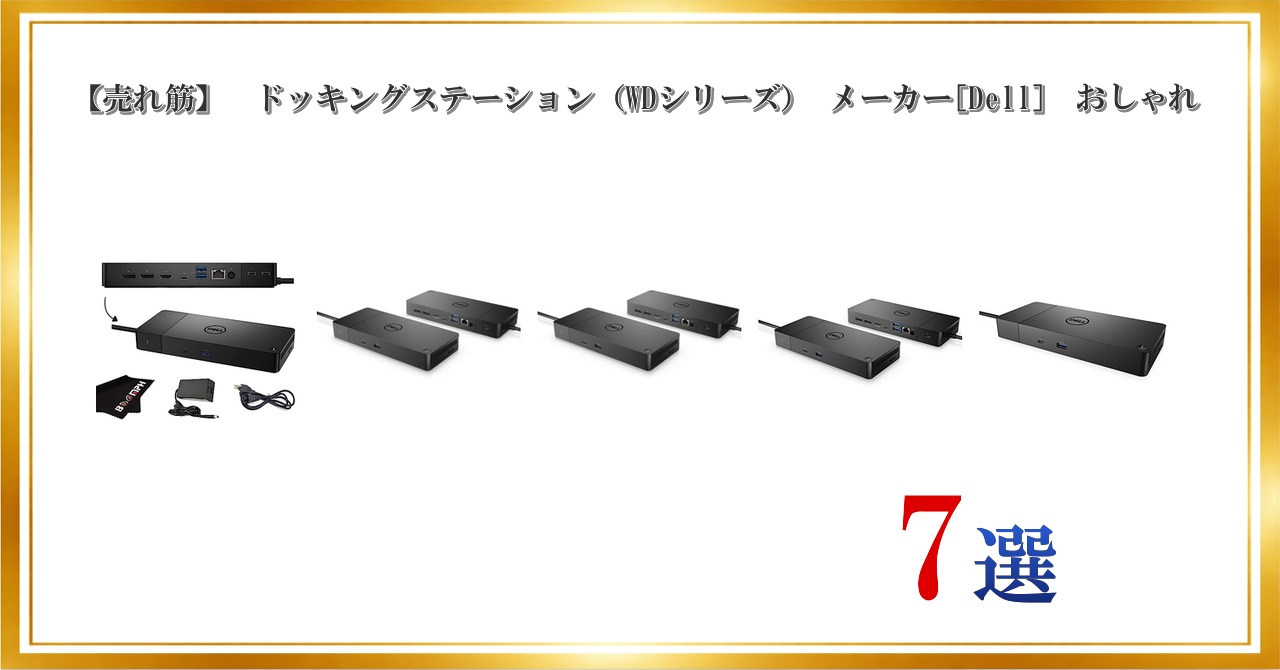
第1選
Dell Thunderbolt Dock WD22TB4 – Boomphのワークスペース向けの総合的な究極のパフォーマンスドックソリューション。

⭐⭐⭐⭐⭐
総合評価:S (82)
ここが良い!
- Thunderbolt 4で高速・安定、将来性も高い
- ポート構成が幅広く、ノートPCを“据え置き化”しやすい
- Dell機との相性が良く、高出力給電で重い作業でも安心
ここが注意!
- 価格が高めで、必要ポートが少ない人にはオーバースペック
- 環境によってはファーム更新や相性調整が必要になることがある
- 電源アダプターが大きく、設置スペースを取る
第2選
Dell Thunderbolt Dock WD19TBS (130W電力供給) 3.5mmポートなし USB-C、Thunderbolt 3、HDMI、デュアルディスプレイポート、ブラック

⭐⭐⭐⭐⭐
総合評価:A (79)
ここが良い!
- Thunderbolt 3で高帯域、デュアルDP+HDMIで画面拡張が強い
- 業務用途で定番、導入実績が多くノウハウが溜まりやすい
- Dell向け130W給電で“1本運用”がしやすい
ここが注意!
- TB4世代と比べると将来性・余裕は一段落ちる
- 環境によっては映像出力の組み合わせに制約が出ることがある
- 5mmなしなのでヘッドセット運用は別途工夫が必要
第3選
Dell Thunderbolt Dock WD19TBS (130W電力供給) 3.5mmポートなし USB-C、Thunderbolt 3、HDMI、デュアルディスプレイポート、ブラック
⭐⭐⭐⭐⭐
総合評価:A (79)
ここが良い!
- Thunderbolt 3で高帯域、デュアルDP+HDMIで画面拡張が強い
- 業務用途で定番、導入実績が多くノウハウが溜まりやすい
- Dell向け130W給電で“1本運用”がしやすい
ここが注意!
- TB4世代と比べると将来性・余裕は一段落ちる
- 環境によっては映像出力の組み合わせに制約が出ることがある
- 5mmなしなのでヘッドセット運用は別途工夫が必要
第4選
【整備済み品】 Dell Thunderbolt ドック WD19TBS

⭐⭐⭐⭐⭐
総合評価:A (78)
ここが良い!
- 整備済みで価格が下がりやすく、コスパ重視なら狙い目
- ポート構成・給電はWD19TBS同等で仕事用途に強い
- 既存のWD19系運用ノウハウを流用しやすい
ここが注意!
- 個体差が出やすく、付属品不足や外装状態の当たり外れがある
- 保証・サポート条件が新品と異なる場合がある
- 長期運用の安心感は新品より下がりやすい
第5選
Dell WD19S 180W ドッキングステーション (130W Power Delivery) USB-C、HDMI、デュアルディスプレイポート、ブラック。

⭐⭐⭐⭐⭐
総合評価:A (73)
ここが良い!
- USB-C運用で導入しやすく、日常業務の拡張に十分
- デュアルDP+HDMIでモニター接続が組みやすい
- 価格が比較的抑えめで、台数導入にも向く
ここが注意!
- Thunderboltではないため、高帯域機器の拡張には不利
- PC側のUSB-C仕様(映像出力可否など)に依存しやすい
- 高解像度多画面や周辺機器盛り盛りだと限界が出やすい
第6選
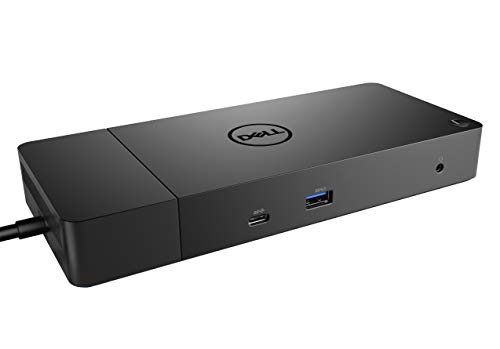
Dell Performance Dock WD19DC Docking Station with 240W Power Adapter (Provides 210W Power Delivery; 90W to Non-Dell Systems)
⭐⭐⭐⭐⭐
総合評価:A (77)
ここが良い!
- 210W級給電でワークステーション用途に強い
- 重いCPU/GPU負荷でも電力面の不安が出にくい
- 据え置き運用の“全部載せ”として性能は非常に高い
ここが注意!
- 対応機種・運用条件が限定されやすく、汎用性は低め
- 本体・電源が大きく、配線も増えがち
- 価格が高く、一般ノート用途だと持て余しやすい
第7選
Dell Dock WD15 – USB docking station – GigE – 180 Watt

 ポチップ
ポチップ
⭐⭐⭐⭐⭐
総合評価:C (58)
ここが良い!
- 中古相場が下がりやすく、とにかく安く拡張したい人向け
- GigE有線LANが使えて、固定回線運用に便利
- 基本的な周辺機器(マウス・キーボード・外部モニター)なら成立しやすい
ここが注意!
- 世代が古く、相性・安定性で不満が出やすい
- 最新環境(高解像度多画面・高帯域周辺機器)には力不足
- 長期運用の安心感は新型に劣る
メモ
失敗しない選び方
- まずPC側の端子を確認(Thunderbolt 4/3か、USB-Cか、映像出力対応か)
- 外部モニター構成を決める(枚数・解像度・リフレッシュレート)→必要帯域でTBかUSB-Cかを選ぶ
- 給電W数を確認(特にDellの上位機やワークステーションは高Wが必要)
- 必要ポートを洗い出す(USB-A数、LAN、DP/HDMI、SD、音声、前面ポートの有無)
- 設置環境で選ぶ(電源アダプターの大きさ、配線の取り回し、発熱)
- 安定運用重視なら新しめ世代+定期的なファーム更新を前提にする
- 整備済み品はコスパ重視の代わりに当たり外れ対策(保証条件・付属品・返品可否)を必ず確認