第1選
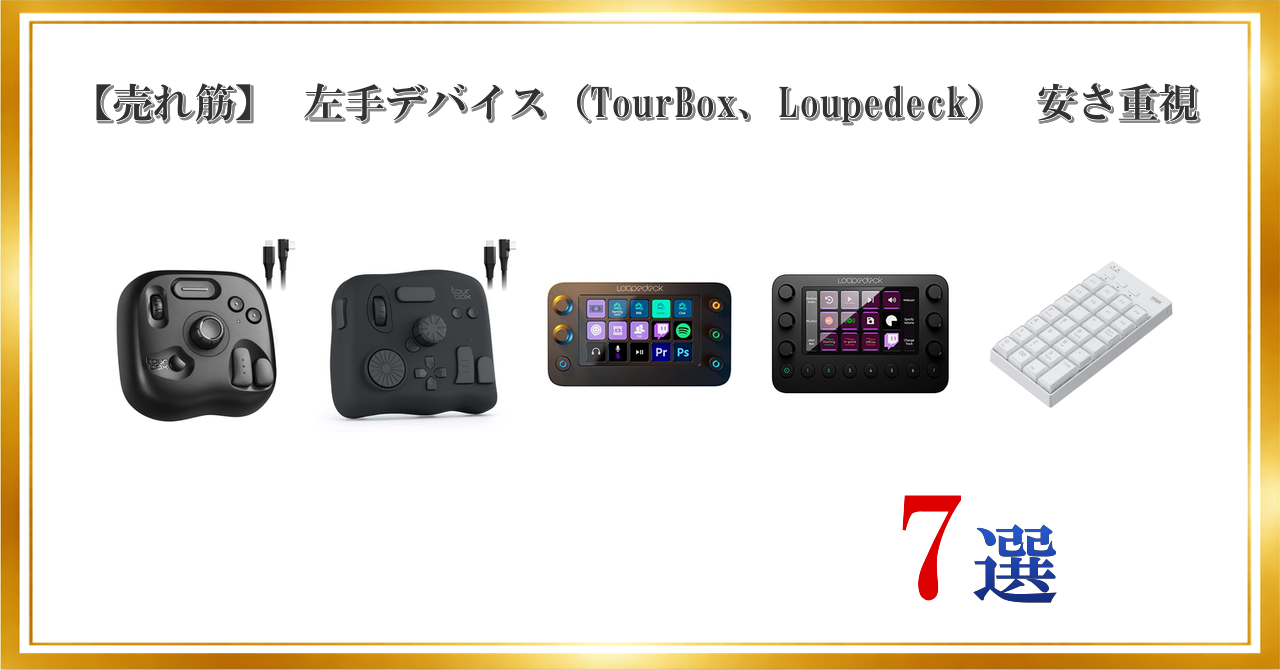
TourBox Lite エントリー左手デバイス・片手キーボード ペンタブ最適パートナー Clip Studio Paintほか対応 直感ブラインド操作 専用ソフトでカスタム自在 日常作業・軽創作の作業効率向上|Mac/Windows対応・有線(本体のみ)


⭐⭐⭐⭐⭐
総合評価:A (77)
ここが良い!
- はじめての左手デバイスでも迷いにくいシンプル設計
- 有線で安定、遅延や充電を気にせず使える
- 専用ソフトで割り当てを作りやすく、日常作業にも効く
ここが注意!
- 上位モデルに比べて入力数・表現力(同時操作/微調整)が控えめ
- ショートカット設計を詰めないと“宝の持ち腐れ”になりやすい
第2選
TourBox NEO 公式ストア プロ 左手デバイス 片手キーボード イラスト制作 画像 動画編集 絵描き アニメ デザイン 絵師 カスタム マクロ ショートカット ブラインド操作 Clip Studio Paint Illustrator DaVinci Resolve Premiere Lightroom Photoshop 板タブ 液タブ ペンタブ用 マウス Windows/Mac対応

⭐⭐⭐⭐⭐
総合評価:S (82)
ここが良い!
- ダイヤル/ノブ/ボタンの組み合わせで“手元だけで完結”しやすい
- ブラインド操作のしやすさが高く、描きながら調整が速い
- 制作アプリごとにプロファイルを作ると時短効果が大きい
ここが注意!
- 価格は高めで、設定を作り込まないと元を取りにくい
- 慣れるまでは誤操作が出やすい(配置の最適化が必須)
第3選
Loupedeck Live S – 日々のPC作業や配信、コンテンツ制作を効率化するカスタムコントローラ。LEDタッチスクリーンボタンと物理ダイヤル、RGB物理ボタンを搭載【日本語対応及び日本語サポート】

⭐⭐⭐⭐⭐
総合評価:A (79)
ここが良い!
- タッチボタンで“画面に合わせてラベルが変わる”のが強い
- 物理ダイヤルがあり、音量/露出/スクロールなどの連続操作が快適
- 配信・編集・一般作業の切替が速く、見た目も分かりやすい
ここが注意!
- 小型ゆえに“全部を一面に置く”のは難しくページ運用が前提
- タッチ操作中心が合わない人もいる(触感重視派は注意)
第4選
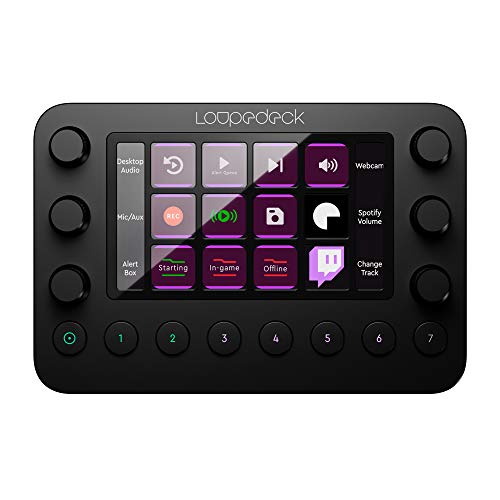
Loupedeck Live – ライブ配信、写真、ビデオ編集用のPC接続コントローラ カスタマイズ可能なボタン ダイヤル タッチスクリーン付き 【日本語対応】
⭐⭐⭐⭐⭐
総合評価:A (79)
ここが良い!
- ボタン数とレイアウトに余裕があり、ページ切替を減らしやすい
- ダイヤル操作が多用途で、編集・配信の“微調整”が速い
- 作業の可視化(ラベル表示)で迷子になりにくい
ここが注意!
- 本体が大きめで、机の占有とケーブル取り回しは考慮が必要
- 自分のワークフローに合わせた最初の作り込みが必須
第5選
サンワダイレクト プログラマブルテンキー マクロキーボード 割り当て機能 テンキー プログラムテンキー Windows専用 Bluetooth接続 27キー 400-NT010

⭐⭐⭐⭐⭐
総合評価:B (66)
ここが良い!
- 物理キーが多く“覚えたら早い”タイプのマクロ運用に強い
- テンキー形状で、数字入力や定型操作のショートカット化が簡単
- 比較的手頃で、導入ハードルが低い
ここが注意!
- Windows専用なので環境が固定される
- 表示ラベルが出ないため、割り当て数が増えると迷いやすい
第6選
XPPen 左手デバイス ショートカットリモート 片手キーボード Bluetooth対応 ワイヤレス ペンタブ 液タブ用 ノートパソコン対応 作業効率向上 イラスト 画像 動画編集 ACK05

⭐⭐⭐⭐⭐
総合評価:A (76)
ここが良い!
- ペンタブ用途にちょうどいいキー数で、ショートカットの置き場が作りやすい
- ワイヤレスで取り回しが良く、液タブ周りがスッキリする
- ダイヤル系操作があると、ブラシサイズ/ズームなどが直感的
ここが注意!
- 専用ソフトや割り当ての自由度は上位専用機に及ばないことがある
- 無線ゆえに充電・接続の相性問題がゼロではない
第7選
8Bitdo Micro BluetoothゲームパッドポケットサイズミニコントローラSwitch//Switch 2、Android、Raspberry Pi用、キーボードモード対応(Blue)

⭐⭐⭐⭐⭐
総合評価:B (67)
ここが良い!
- 超小型で持ち運びやすく、サブ操作デバイスとして便利
- キーボードモードで“最低限のショートカット”を割り当てやすい
- 価格が比較的安く、試しやすい
ここが注意!
- ボタン数が少なく、制作用途のメイン操作には力不足になりやすい
- 形状が小さい分、長時間のブラインド操作は疲れやすい
メモ
失敗しない選び方
- 用途を先に決める(イラストのブラシ/回転/ズーム、動画のタイムライン、配信のシーン切替など“よく触る操作”から逆算)
- 入力の種類で選ぶ(ボタン中心=確実、ダイヤル中心=微調整が速い、タッチ表示=迷わない)
- プロファイル切替のしやすさを見る(アプリ別・作業工程別に切替できるほど時短が伸びる)
- 設置と姿勢を優先する(左手の角度、机の奥行き、ペンタブとの干渉が少ないほど“使い続けられる”)
- 有線か無線かを割り切る(安定重視なら有線、レイアウト自由度なら無線。ただし無線は充電と相性の手間を許容)
- 最初の1週間は“10個だけ割り当て”で慣らす(増やしすぎると迷うので、頻出操作から段階的に拡張)
- 迷ったら“ラベル表示できる系”か“物理で手が覚える系”のどちらが自分に合うかで決める