第1選
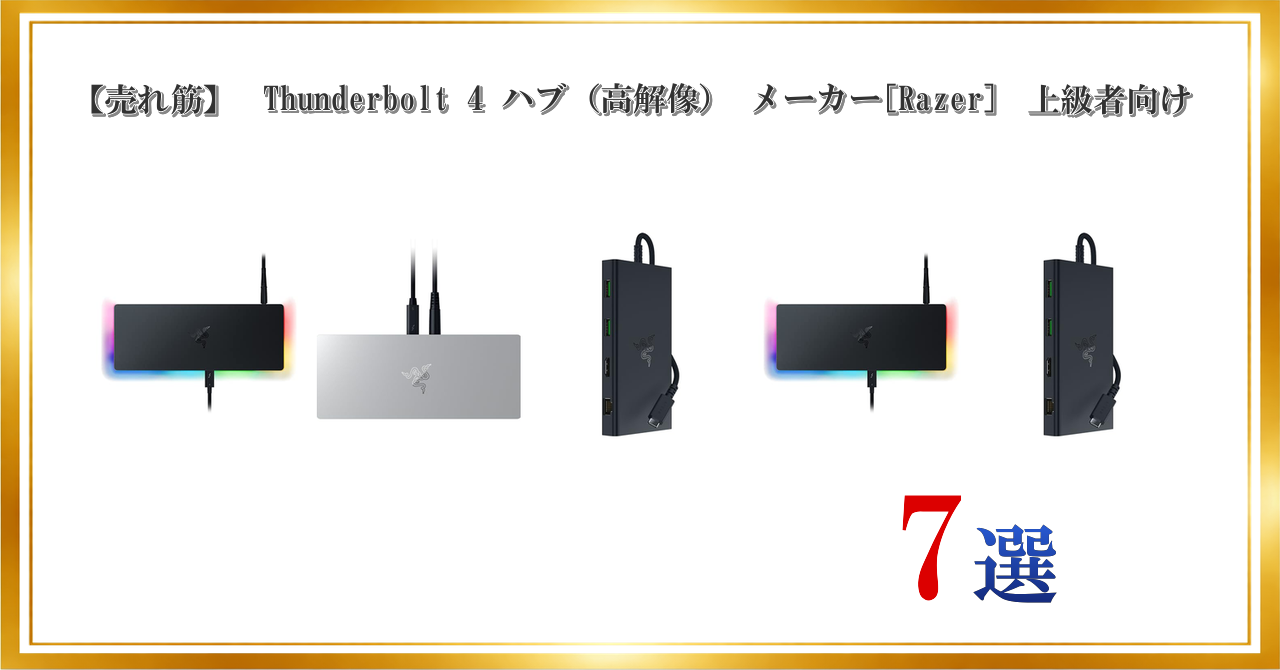
Razer Thunderbolt 4 Dock Chroma ドッキングステーション Thunderbolt 4 USB-A 3.2 Gen 2 ギガビットイーサネットポート UHS-II SD カードスロット 3.5mm オーディオジャック 90W出力 4K/8Kディスプレイ出力 Chroma Windows Mac【日本正規代理店保証品】 Black/LEDライティング搭載


⭐⭐⭐⭐⭐
総合評価:A (79)
ここが良い!
- 90W出力でノートPCの給電と拡張を1台に集約できる
- UHS-II SDや有線LANなど「欲しい端子」がまとまっていてデスクがスッキリ
- Chromaライティングでゲーミング/クリエイティブ環境の統一感が出る
ここが注意!
- 据え置き前提のサイズ感で、持ち運び用途には不向き
- 高負荷時は発熱しやすいので置き場所に余裕が必要
- 価格帯はプレミアム寄りで、端子を使い切れないと割高
第2選
Razer(レイザー) Razer Thunderbolt 5 Dock M.2ストレージスロット搭載・144Hzトリプル4Kディスプレイをサポート Mercury White モデル [RC21-02290200-R3J1]

⭐⭐⭐⭐⭐
総合評価:A (78)
ここが良い!
- M.2ストレージをドック内に収められて、外付け構成がスマートになる
- 多画面・高リフレッシュ運用を想定した拡張性で作業環境が強化できる
- Mercury Whiteでデスクの見た目を明るく上品にまとめやすい
ここが注意!
- 対応PC側の仕様次第で、性能をフルに引き出せないケースがある
- 価格はハイエンド帯で、用途が明確でないと満足度が下がりやすい
- M.2は発熱が出やすいのでSSD選びと放熱の意識が必要
第3選
Razer USB C Dock ドッキングステーション 11ポート設計 USB-Cポート USB-Aポートギガビットイーサネットポート HDMI ポートUHS-I SD/MicroSD カードスロット 3.5mm オーディオ複合ジャック搭載 ユーエスビーシードック【日本正規代理店保証品】

⭐⭐⭐⭐⭐
総合評価:S (80)
ここが良い!
- USB-C接続で幅広いPCに合わせやすく、導入ハードルが低い
- 11ポートで周辺機器をまとめられ、在宅ワークにも相性がいい
- SD/MicroSD対応でカメラ・スマホ運用の取り回しが良い
ここが注意!
- 帯域は上位規格のドックより控えめになりがちで、重い構成は相性確認が必須
- 高解像度の多画面や高速ストレージ運用はPC側仕様に左右されやすい
- ケーブル・電源周りをまとめないと机上が逆にゴチャつくことがある
第4選
Razer Thunderbolt 4 Dock Chroma ドッキングステーション Thunderbolt 4 USB-A 3.2 Gen 2 ギガビットイーサネットポート UHS-II SD カードスロット 3.5mm オーディオジャック 90W出力 4K/8Kディスプレイ出力 Chroma Windows Mac【日本正規代理店保証品】 Black/LEDライティング搭載
⭐⭐⭐⭐⭐
総合評価:A (79)
ここが良い!
- 90W出力でノートPCの給電と拡張を1台に集約できる
- UHS-II SDや有線LANなど「欲しい端子」がまとまっていてデスクがスッキリ
- Chromaライティングでゲーミング/クリエイティブ環境の統一感が出る
ここが注意!
- 据え置き前提のサイズ感で、持ち運び用途には不向き
- 高負荷時は発熱しやすいので置き場所に余裕が必要
- 価格帯はプレミアム寄りで、端子を使い切れないと割高
第5選
Razer USB C Dock ドッキングステーション 11ポート設計 USB-Cポート USB-Aポートギガビットイーサネットポート HDMI ポートUHS-I SD/MicroSD カードスロット 3.5mm オーディオ複合ジャック搭載 ユーエスビーシードック【日本正規代理店保証品】
⭐⭐⭐⭐⭐
総合評価:S (80)
ここが良い!
- USB-C接続で幅広いPCに合わせやすく、導入ハードルが低い
- 11ポートで周辺機器をまとめられ、在宅ワークにも相性がいい
- SD/MicroSD対応でカメラ・スマホ運用の取り回しが良い
ここが注意!
- 帯域は上位規格のドックより控えめになりがちで、重い構成は相性確認が必須
- 高解像度の多画面や高速ストレージ運用はPC側仕様に左右されやすい
- ケーブル・電源周りをまとめないと机上が逆にゴチャつくことがある
第6選
Razer(レイザー) Razer Handheld Dock Chroma ポータブルゲーミングドック 6-in-1設計 イーサネット HDMI USB 充電ハブ [RC21-02310100-R3M1]【日本正規代理店保証品】

⭐⭐⭐⭐⭐
総合評価:A (79)
ここが良い!
- 携帯ゲーム機や小型端末を「据え置き化」しやすい6-in-1構成
- 有線LANで通信が安定しやすく、オンライン用途で安心感がある
- Chromaで配信・デスク映えを狙える
ここが注意!
- 大型ドックほどの拡張性はないので端子数は事前に要確認
- 電源周りの条件(給電ワット数など)は運用機器に合わせて確認が必要
- 携帯用途でも結局ケーブルが増えやすいので整理が重要
第7選
Razer(レイザー) Razer Thunderbolt 5 Dock Chroma M.2ストレージスロット搭載・144Hzトリプル4Kディスプレイをサポート [RC21-02290100-R3J1]

⭐⭐⭐⭐⭐
総合評価:A (78)
ここが良い!
- M.2スロット搭載で高速ストレージ運用を省スペース化できる
- 多画面・高リフレッシュ環境を想定したハイエンド拡張性
- Chromaでデスク環境の演出まで一括で整えられる
ここが注意!
- ライティングが不要な人には価格面のメリットが薄く感じやすい
- 設置スペースとケーブル取り回しを詰めないと真価が出にくい
- M.2は熱が出やすいのでSSD選びと放熱の意識が必要
メモ
失敗しない選び方
- まず接続規格を合わせる(Thunderbolt系かUSB-Cか)同じ見た目でも性能差が出やすい
- 画面出力の希望を決める(画面枚数、解像度、リフレッシュ)ここが合わないと満足度が落ちる
- 給電の必要量を確認する(ノートPCを充電したいか)足りないと結局ACアダプタ併用になる
- 欲しい端子を棚卸しする(LAN、SD、USB-A、オーディオ)使わない端子が多いほどコスパが下がる
- ストレージ内蔵が必要か決める(M.2搭載の有無)必要なら放熱とSSD相性まで見る
- 設置環境を想定する(発熱、置き場所、ケーブル整理)机の上で無理が出ると使い勝手が悪化する
- 見た目重視なら演出要素を取捨選択(Chromaの必要性)不要ならシンプル構成で満足度が上がる場合もある