第1選
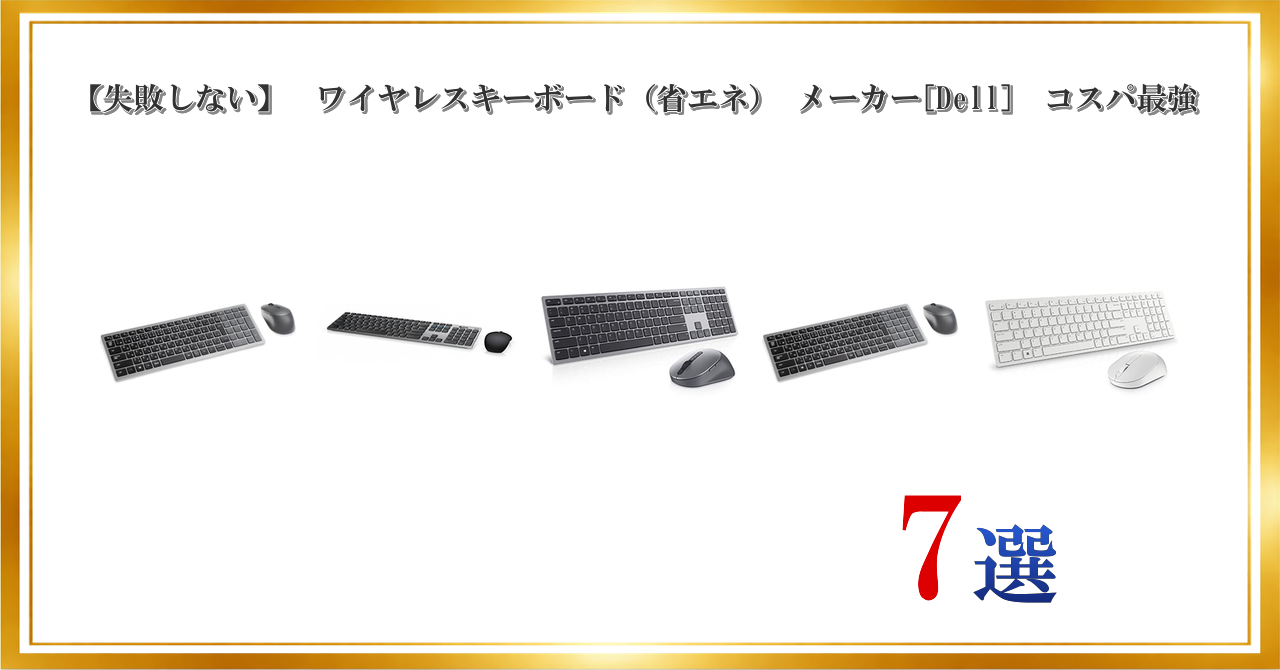
Dellマルチデバイス ワイヤレス キーボードおよびマウス セット KM7120W


⭐⭐⭐⭐⭐
総合評価:A (76)
ここが良い!
- 複数デバイス切替ができて在宅/出社どちらでも使いやすい
- 薄型でタイピングが軽め、見た目もすっきり
- セットとしてのまとまりが良く、業務用途に寄せた安定感
ここが注意!
- 価格は高めで、こだわりが薄いと割高に感じやすい
- 静音性は良いが、打鍵感の好みは分かれる
第2選
Dell プレミアワイヤレスキーボード&マウス KM717 USB無線/bluetoothLE両対応
⭐⭐⭐⭐⭐
総合評価:A (72)
ここが良い!
- USB無線とBluetoothLEの両対応で接続の自由度が高い
- プレミア系らしい上質感で、オフィスに馴染むデザイン
- セット運用で迷いが少なく、安定して使える
ここが注意!
- 新しめのモデルと比べると細かな使い勝手で差が出やすい
- カスタマイズ性はゲーム/メカ系ほど強くない
第3選
Dell Premierマルチデバイス ワイヤレス キーボード&マウス(日本語) KM7321W
⭐⭐⭐⭐⭐
総合評価:A (78)
ここが良い!
- マルチデバイス運用が強く、仕事用の切替がスムーズ
- 日本語配列で迷いにくく、業務入力がしやすい
- 全体の質感が高く、長く使う前提で選びやすい
ここが注意!
- 価格帯はプレミア寄りで、コスパ重視だと悩む
- 薄型ゆえにキーの深さが欲しい人には合わないことがある
第4選
Dellマルチデバイス ワイヤレス キーボードおよびマウス セット KM7120W
⭐⭐⭐⭐⭐
総合評価:A (76)
ここが良い!
- 複数デバイス切替ができて在宅/出社どちらでも使いやすい
- 薄型でタイピングが軽め、見た目もすっきり
- セットとしてのまとまりが良く、業務用途に寄せた安定感
ここが注意!
- 価格は高めで、こだわりが薄いと割高に感じやすい
- 静音性は良いが、打鍵感の好みは分かれる
第5選
Dell Proワイヤレス キーボード&マウス(日本語) KM5221W ホワイト
⭐⭐⭐⭐⭐
総合評価:B (66)
ここが良い!
- 業務用にちょうどいい機能と価格のバランス
- 日本語配列で入力ミスが起きにくい
- ホワイトで机上が明るく見え、圧迫感が少ない
ここが注意!
- マルチデバイス切替や高度な機能は上位機ほど強くない
- デザイン重視だと質感は好みが分かれる
第6選
Dell KM3322W Wireless Keyboard and Mouse, UK QWERTY Full-Size Keyboard with Spill-Resistant Keys, 1000 DPI Mouse with Scroll Wheel, Black

⭐⭐⭐⭐⭐
総合評価:C (58)
ここが良い!
- フルサイズで基本操作に迷いがなく、導入しやすい
- 防滴系の安心感があり、日常利用で気がラク
- 1000DPIの標準マウスで、事務用途なら十分
ここが注意!
- UK QWERTY配列なので日本語配列前提だと不向き
- 多機能やマルチデバイス用途には物足りない
第7選
Dell KM636 – Keyboard and mouse set – wireless – 2.4 GHz – black – for Inspiron 3268, Precision Mobile Workstation 5520, Vostro 32XX, Dell Wyse 3040
⭐⭐⭐⭐⭐
総合評価:B (60)
ここが良い!
- 4GHz無線で接続がシンプル、運用が安定しやすい
- 薄型寄りでデスクがすっきり見える
- 付属セットとして導入しやすく、迷いが少ない
ここが注意!
- Bluetoothや複数台切替などの柔軟性は期待しにくい
- モデルが古めだと入手性やサポート面で差が出ることがある
メモ
失敗しない選び方
- 接続方式を決める(USB無線/Bluetooth/両対応)
- USB無線は安定しやすく、Bluetoothは持ち運びや複数端末に便利。会社PCでBluetooth制限があるならUSB無線が安全。
- マルチデバイス切替が必要か確認する
- ノートPC+デスクトップ、PC+タブレットなど切替があるならマルチデバイス対応を優先。切替ボタンの押しやすさも要チェック。
- 配列とキー感を最優先にする
- 日本語配列か英語配列かで快適さが激変。薄型(パンタグラフ)は軽快、深めの打鍵感が好きなら別系統も検討。
- マウスの握りやすさとDPIを確認する
- 長時間作業なら形状とサイズが重要。DPIは一般業務なら1000前後でも十分だが、複数モニターや広い画面は高めが快適。
- 電池・充電・スリープのスタミナを見る
- 乾電池式は交換が簡単、充電式はランニングがラク。自動スリープの効きや復帰の速さでストレスが変わる。
- 静音性とクリック感は作業環境で選ぶ
- 夜間や会議が多いなら静音寄りが安心。逆に確かなクリック感が欲しい人は静かすぎるモデルを避ける。
- レシーバー運用の相性を確認する
- USBポートが少ないならレシーバー1つで済むか、延長やドングルの取り回しが問題にならないかを確認する。