第1選
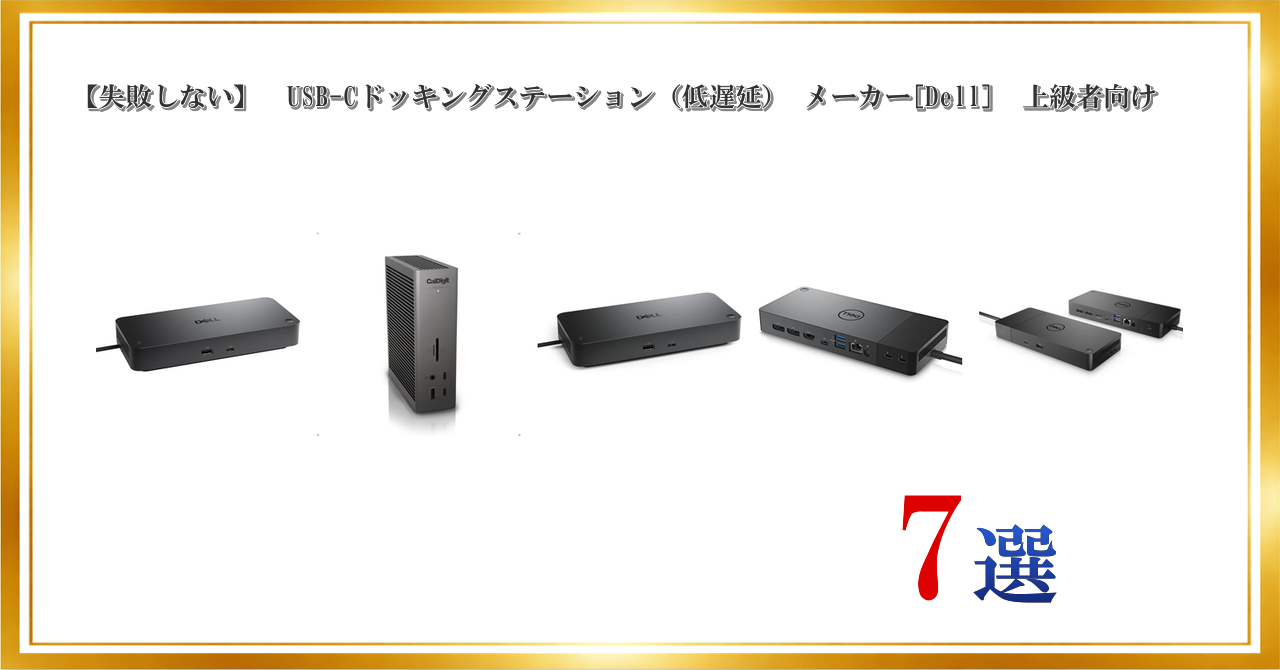
Dell DELL-SD25TB5 Pro Thunderbolt 5 スマートドック。


⭐⭐⭐⭐⭐
総合評価:S (80)
ここが良い!
- Thunderbolt 5世代で帯域に余裕があり、周辺機器をまとめてもボトルネックになりにくい
- 高速ストレージ・高解像度ディスプレイ・有線LANなどを1本で集約しやすい
- 将来のPC更新後も使い回しやすい「先取り」ドック
ここが注意!
- 価格が高く、現状はThunderbolt 5対応PCが前提で恩恵が出にくい場合がある
- ケーブル品質やファーム更新の影響を受けやすく、相性が出ることがある
- 本体・ACアダプタが大きめになりがちで、設置スペースを取る
第2選
CalDigit TS5 Plus – 20ポートThunderbolt 5 ドック [TBT5-TS5Plus-JP-AMZ]

⭐⭐⭐⭐⭐
総合評価:A (79)
ここが良い!
- ポート数が多く、映像・USB・ネットワーク・オーディオを“全部載せ”しやすい
- 机上の配線をドックに集約でき、抜き差しの手間が減る
- Thunderbolt 5世代で長く主力になりやすいハイエンド設計
ここが注意!
- フル活用にはThunderbolt 5対応PCが必要で、環境次第ではオーバースペック
- 多機能ゆえ発熱・設置・配線取り回しの計画が重要
- 価格帯は最上位クラスで、用途が合わないと割高に感じやすい
第3選
Dell Pro Thunderbolt 4 スマートドック SD25TB4 – USB-C Station 130W、4ディスプレイ4K、2X DP 1.4、HDMI 2.1、Thunderbolt 4×2、2.5GbE、Wi-Fi サステナブルデザイン
⭐⭐⭐⭐⭐
総合評価:S (80)
ここが良い!
- 給電130Wクラスで、対応ノートの運用が安定しやすい
- 映像端子が充実しており、マルチディスプレイ環境を組みやすい
- 5GbEなどビジネス用途に強く、据え置きPC化に向く
ここが注意!
- 最大給電や一部の連携機能はPC側(特にDell機)との組み合わせで差が出やすい
- ディスプレイ構成はGPU性能・OS・モニター仕様に左右されやすい
- Thunderbolt 5と比べると将来性は一段落ちる
第4選
Dell WD22TB4 Modular Dock with 2 Thunderbolt 4 Ports & Supports up to Four 4K Displays

⭐⭐⭐⭐⭐
総合評価:S (81)
ここが良い!
- モジュール式で保守・更新の考え方がしやすく、長期運用に向く
- Thunderbolt 4で拡張性が高く、デスク周りの集約がしやすい
- 4Kマルチディスプレイ系の作業環境を作りやすい
ここが注意!
- モジュール構成により価格が上がりやすく、買い方でコスパが変動する
- 映像出力は環境依存があるため、事前にPC/OS側の制約確認が重要
- Thunderbolt 5ほどの余裕はなく、重い周辺機器構成では差が出ることがある
第5選
Dell Thunderbolt Dock WD19TBS (130W電力供給) 3.5mmポートなし USB-C、Thunderbolt 3、HDMI、デュアルディスプレイポート、ブラック

⭐⭐⭐⭐⭐
総合評価:A (71)
ここが良い!
- 実績のある世代で、安定運用を重視するなら堅実
- 給電130Wクラスで対応ノートなら据え置き化しやすい
- 必要十分な映像端子で、デュアルディスプレイ用途に合わせやすい
ここが注意!
- Thunderbolt 3世代のため、最新世代ほどの余裕や将来性はない
- 5mmポートなしなど、周辺機器次第で別途ハブが必要になる
- 高リフレッシュレートや多画面の限界はPC/OS/GPUに左右されやすい
第6選
Dell Thunderbolt Dock WD19TBS (130W電力供給) 3.5mmポートなし USB-C、Thunderbolt 3、HDMI、デュアルディスプレイポート、ブラック
⭐⭐⭐⭐⭐
総合評価:A (71)
ここが良い!
- 実績のある世代で、安定運用を重視するなら堅実
- 給電130Wクラスで対応ノートなら据え置き化しやすい
- 必要十分な映像端子で、デュアルディスプレイ用途に合わせやすい
ここが注意!
- Thunderbolt 3世代のため、最新世代ほどの余裕や将来性はない
- 5mmポートなしなど、周辺機器次第で別途ハブが必要になる
- 高リフレッシュレートや多画面の限界はPC/OS/GPUに左右されやすい
第7選
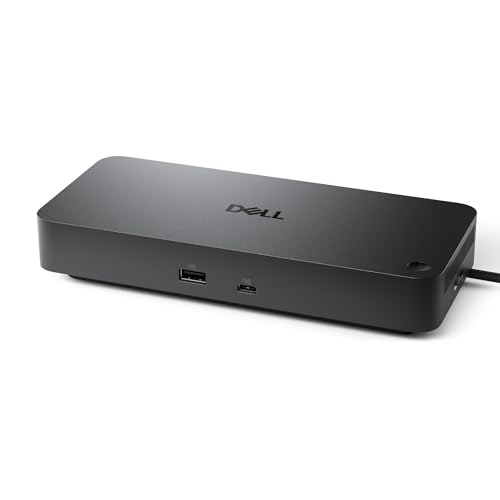
Dell Pro Dock WD25 – USB Type-C DP Altモードコネクタ付き、DisplayPort/HDMI/USB 3.2 Gen2接続、最大100ワットの電力供給 – ブラック
⭐⭐⭐⭐⭐
総合評価:A (73)
ここが良い!
- Thunderbolt非対応PCでも使えることが多く、対応幅が広い
- 最大100W給電クラスで、薄型ノート中心なら現実的
- 構成がシンプルで、扱いやすい“実用寄り”ドック
ここが注意!
- Thunderboltドックより帯域に限界があり、高速ストレージや多画面で差が出やすい
- マルチディスプレイはOS側の仕様(特にMST可否)に左右されやすい
- 将来の拡張(外付けGPU級の用途など)には向きにくい
メモ
失敗しない選び方
- まずPC側の対応を確認(Thunderbolt 5 / Thunderbolt 4 / Thunderbolt 3 / USB-C DP Altモード)
- ディスプレイ計画を先に決める(台数、解像度、リフレッシュレート、接続端子、OSの制約)
- 給電W数は余裕を見る(ノート付属ACより低いと充電が追いつかないことがある)
- 有線LANは用途で選ぶ(在宅の安定重視なら2.5GbEも検討)
- ポート不足は「今」ではなく「1年後の周辺機器」で見積もる(外付けSSD、オーディオIF、カードリーダー等)
- 相性対策として、純正/認証の高品質ケーブルとファーム更新体制を前提にする
- 長期運用で迷うなら、最上位(Thunderbolt 5)は“必要十分な理由がある人”だけに絞る