第1選
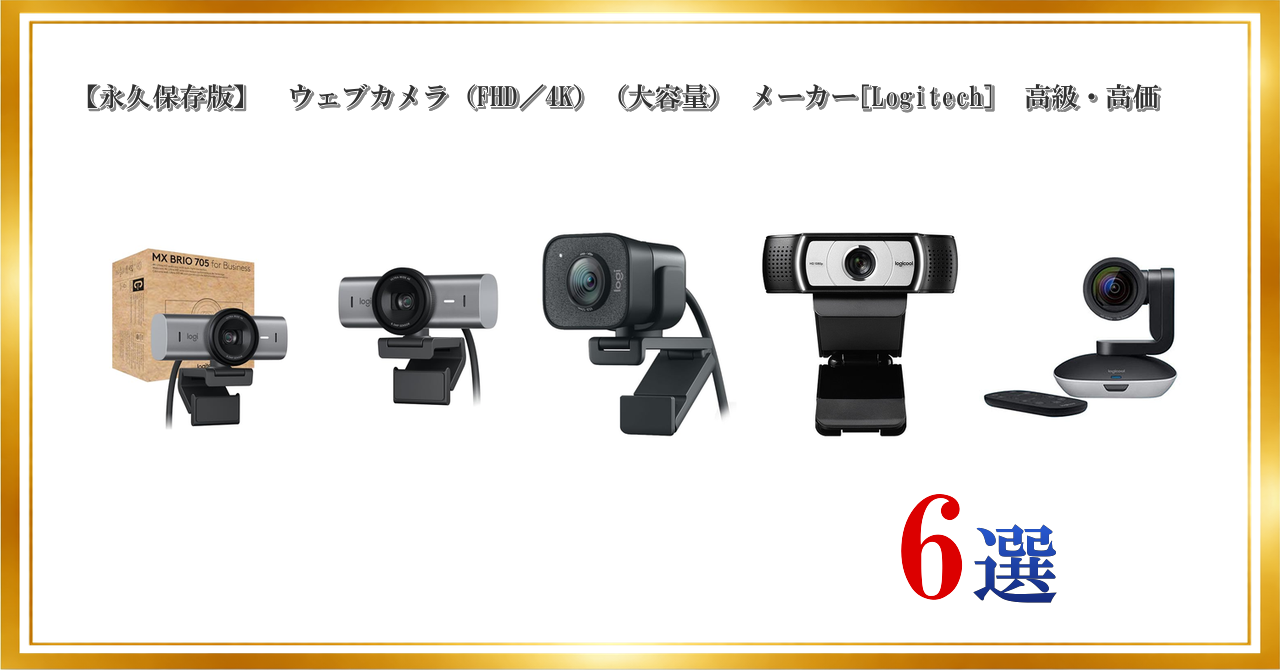
Logitech MX Brio 705 ビジネス用 4K ウェブカメラ 自動光補正 Ultra HD 自動フレーミング ショーモード USB-C Microsoft Teams、Zoom、Google Meet対応 – グラファイト, 960-001529


⭐⭐⭐⭐⭐
総合評価:A (73)
ここが良い!
- 会議向けの画作りが安定しやすく、顔色が破綻しにくい
- 自動フレーミングで、立ち座りや身振りでも画面の見栄えを保ちやすい
- 資料や手元を見せる用途に相性が良く、業務の説明がスムーズ
ここが注意!
- 高画質ほど通信状況の影響を受けやすく、環境次第で画が重く感じることがある
- オート補正は便利だが、照明が極端だと好みの色味からズレる場合がある
- 性能を活かすには設置位置と角度調整が重要で、適当に置くと伸びが出にくい
第2選
Logitech MX Brio 4K Ultra HD 1080p 60fps ストリーミング&コラボレーションウェブカメラ、ノイズリダクション付きマイク2本、ショーモード、USB-C、ウェブカメラ用キャッシュ、Microsoft Teams、Zoom、Google Meet、Graphite

⭐⭐⭐⭐⭐
総合評価:A (73)
ここが良い!
- 4K/高フレームの選択肢があり、用途に合わせて“映りの良さ”を作りやすい
- コラボ用途でも配信用途でも使いやすく、1台で守備範囲が広い
- 手元・実演の見せ方を工夫でき、説明系コンテンツと相性が良い
ここが注意!
- 高設定で使うほどPC負荷や発熱、帯域の影響が出やすい
- 画質は照明に強く依存するため、暗い部屋だと期待値より伸びないことがある
- 視聴者/参加者の環境によっては高画質が活かしきれず、最適化が必要
第3選
LOGITECH StreamCam Plus Full HD camera USB-C Webcam Graphite Portable Tripod

⭐⭐⭐⭐⭐
総合評価:B (65)
ここが良い!
- フルHDで扱いやすく、配信・オンライン通話の“ちょうど良い”を作りやすい
- USB-C接続で取り回しが良く、デスク周りをすっきりさせやすい
- 三脚運用で高さや角度の自由度が増え、画角の作り込みがしやすい
ここが注意!
- フルHD止まりなので、画の余裕やトリミング耐性は4K機に劣る
- 設置が軽快な分、カメラ位置が低い/近いと見え方が不自然になりやすい
- 部屋の明るさが足りないとノイズ感が出やすく、照明追加が有効
第4選
logicool ロジクール C930e WEBCAM ウェブカメラ C930eR

⭐⭐⭐⭐⭐
総合評価:C (54)
ここが良い!
- 業務用途で堅実に使えるタイプで、導入のハードルが低い
- 画作りが派手すぎず、会議・面談など“無難に見せたい”場面に向く
- 設定に凝らなくても一定の見栄えを作りやすい
ここが注意!
- 最新機と比べると、解像感や暗所の余裕、補正の賢さで差を感じやすい
- 機能がシンプルな分、配信向けの“遊び”や作り込みは少なめ
- 設置位置が悪いと画質よりも印象が落ちるので、目線の高さ調整が重要
第5選
logicool ロジクール PTZ PRO 2 ビデオカンファレンス HDカメラ (パン/ティルト/ズーム) CC2900EP

⭐⭐⭐⭐⭐
総合評価:A (71)
ここが良い!
- パン/ティルト/ズームで会議室運用がしやすく、話者やホワイトボードに寄せられる
- 固定画角のカメラより演出の自由度が高く、場面転換がスムーズ
- 複数人の会議やセミナー配信など、1対多の運用に向く
ここが注意!
- 個人デスク用途だとオーバースペックになりやすく、設置も場所を取る
- カメラ操作の担当/運用ルールがないと、せっかくのPTZが活かしにくい
- 音声は別途マイク/スピーカー構成を考えたほうが満足度が上がりやすい
第6選
Logicool ロジクール MeetUp (ミートアップ) ConferenceCam ビデオ会議システム (4K対応) MEET-UP

⭐⭐⭐⭐⭐
総合評価:A (72)
ここが良い!
- 会議用の一体型としてまとまりが良く、導入後すぐに実戦投入しやすい
- 広い範囲を映しやすく、小〜中規模スペースの会議で破綻しにくい
- 4K対応で画の余裕があり、会議室の雰囲気を“ちゃんとした”印象に寄せやすい
ここが注意!
- 部屋サイズや座席配置と合わないと、広角の歪みや距離感が気になりやすい
- 設置場所(モニター上下・壁・三脚など)次第で見え方が大きく変わる
- 会議の音響は部屋の反響に左右されるため、環境によっては対策が必要
メモ
失敗しない選び方
- 用途を先に決める(個人のWeb会議、配信、会議室、セミナー)用途が違うと最適解が変わる
- 「画質」より先に「照明」を整える 暗い部屋では高級機でも伸びにくいのでライト1つで体感が変わる
- 目線の高さに置く ノートPC上や低い位置は印象が落ちやすく、外付けは高さ調整が最重要
- 滑らかさ重視か、解像度重視かを選ぶ 動きの多い場面は滑らかさ、資料中心は解像度が活きる
- マイクは別設計も検討する 会議室や反響が強い部屋は、専用マイクの追加で失敗率が下がる
- 会議室は“画角”と“距離”がすべて 広い範囲を映したいなら会議用機、話者を追いたいならPTZが有利
- 接続と運用の手間を見積もる USB-Cの取り回し、設置の固定方法、操作担当の有無まで考える
- 最後は「相手側の見え方」で決める 自分のモニターだけでなく、実際の会議アプリ画面で確認する