第1選
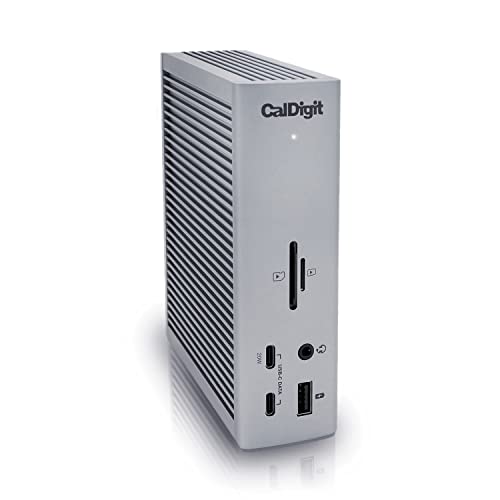
CalDigit TS4/ Thunderbolt Station 4-0.8m Thunderbolt 4ケーブル付き [TS4-JP-AMZ]

⭐⭐⭐⭐⭐
総合評価:S (84)
ここが良い!
- ポート数が非常に多く、拡張の“最後の砦”になりやすい
- 5GbE搭載で、有線LANを重視する作業(NAS/大容量転送)に強い
- 98W給電でハイエンドノートも充電が安定しやすい
ここが注意!
- 価格が高めで、コスパは「必要な人ほど高い」タイプ
- 映像端子や複数画面はPC側の仕様差が出る(環境次第で期待通りにならないことがある)
第2選
CalDigit TS4/ Thunderbolt Station 4-0.8m Thunderbolt 4ケーブル付き [TS4-JP-AMZ]
⭐⭐⭐⭐⭐
総合評価:S (84)
ここが良い!
- ポート数が非常に多く、拡張の“最後の砦”になりやすい
- 5GbE搭載で、有線LANを重視する作業(NAS/大容量転送)に強い
- 98W給電でハイエンドノートも充電が安定しやすい
ここが注意!
- 価格が高めで、コスパは「必要な人ほど高い」タイプ
- 映像端子や複数画面はPC側の仕様差が出る(環境次第で期待通りにならないことがある)
第3選
Anker PowerExpand Elite 12-in-1 Thunderbolt 4 Dock (APEX) ドッキングステーション 8K 90W出力 USB PD 対応 USB-C 4K HDMIポート USB-A 3.1 Gen2 1Gbps イーサネット 3.5mm オーディオジャック ポート SDカード スロット

⭐⭐⭐⭐⭐
総合評価:A (79)
ここが良い!
- 12-in-1で必要どころ(HDMI/USB-A/SD/LAN/音声)を一通りまとめられる
- 90W給電で多くのノート運用に十分、メーカーサポート面も安心寄り
- “迷いにくい構成”で、初めてのTB4ドックとして扱いやすい
ここが注意!
- Mac側の世代・チップ構成によって外部ディスプレイ挙動に制約が出やすい
- 有線LANが1Gbps止まりで、2.5GbE環境だと伸びしろが残る
第4選
プラグ可能な16-in-1 Thunderbolt 4ドック – デュアル4Kモニター M4/M5 MacBook Air/Pro用 100W充電、HDMI2倍、DisplayPort2、2.5Gイーサネット、7X USB、MicroSD/SDカードリーダー、Windows & USB4対応

⭐⭐⭐⭐⭐
総合評価:S (81)
ここが良い!
- 映像出力が豊富(HDMI×2+DP×2)で、配線の自由度が高い
- 5Gイーサネット+USB多めで、デスク周りを“全部ここに集約”しやすい
- 100W給電でパワフル運用にも対応しやすい
ここが注意!
- 複数画面の最大構成はOSやPCの仕様差が出やすい(思った通りの台数・リフレッシュレートにならない場合がある)
- 本体が大きめで、設置スペースと配線整理の計画が必要
第5選
Kensington SD5700T Thunderbolt 4 ドッキングステーション、デュアル4K、90W PD – ウィンドウおよびMac OS (K35175NA)。

⭐⭐⭐⭐⭐
総合評価:A (78)
ここが良い!
- 法人・業務用途の定番感があり、堅実な作りと運用(管理ソフトや物理ロック面)が強い
- Thunderbolt 4ポート複数で拡張の“芯”を作りやすい
- 90W給電で安定運用に向く
ここが注意!
- 有線LANがGigabit止まりで、高速LAN目的だと物足りない
- 映像端子の取り回しは環境依存になりがち(ケーブルや変換の相性も含む)
第6選
【OWC直営】 OWC Thunderbolt 5 Dock / 11ポート ドッキングステーション/Thunderbolt 5 ×3 / USB 3.2 Type-A ×3 / 2.5GbE / SD/Micro-SD カードリーダー/オーディオ入力/出力ジャック / 最大140W給電

⭐⭐⭐⭐⭐
総合評価:S (81)
ここが良い!
- Thunderbolt 5世代で将来性が高く、高帯域を前提にした周辺機器構成に強い
- 最大140W給電で、ワークステーション級ノートにも合わせやすい
- 5GbE+SD/MicroSDで、映像制作やデータ移動の導線が作りやすい
ここが注意!
- Thunderbolt 5対応PCでないと真価を出しにくい(TB4接続だと上限はTB4相当)
- 価格はプレミアム寄りで、投資回収は用途次第
第7選
Dell WD22TB4 Modular Dock with 2 Thunderbolt 4 Ports & Supports up to Four 4K Displays

⭐⭐⭐⭐⭐
総合評価:S (81)
ここが良い!
- 最大4台までの外部ディスプレイ対応で、業務マルチモニターに強い
- Dell環境だと給電・管理・安定性の恩恵が大きい(運用設計がしやすい)
- モジュラー構造で、将来的な入れ替えや保守の考え方が合理的
ここが注意!
- Dell以外では給電が下がるなど“最適化”の差が出る(非Dellは90W給電)
- 有線LANがGigabit止まりで、高速LAN目的には向きにくい
メモ
失敗しない選び方
- まずPC側の規格を確定する(Thunderbolt 4なのかThunderbolt 5なのか、USB4なのか)
- 給電W数を合わせる(軽量ノートなら90W級で十分なことが多いが、ハイエンドは98W以上、TB5世代は140Wが安心)
- 外部ディスプレイは“台数より条件”を見る(解像度・Hz・OS差で上限が変わる。Macは特に挙動差が出やすい)
- LANは1Gbpsか2.5GbEかで分ける(NASや大容量転送をするなら2.5GbE優先)
- 欲しい端子を“毎日使う順”に並べる(SD、USB-A本数、前面ポート有無、音声端子、背面配線のしやすさ)
- 設置と配線で失敗しない(本体サイズ、電源アダプタ、ケーブル長、発熱、机裏固定の可否まで確認)
- おすすめのざっくり指名
- 多用途で迷いにくい:CalDigit TS4
- 画面出力の選択肢重視:プラグ可能な16-in-1 Thunderbolt 4ドック
- 次世代へ先行投資:OWC Thunderbolt 5 Dock
- Dell中心の業務環境:Dell WD22TB4
- 堅実な法人運用:Kensington SD5700T
- コスパ寄りで一式そろえる:Anker PowerExpand Elite 12-in-1