第1選
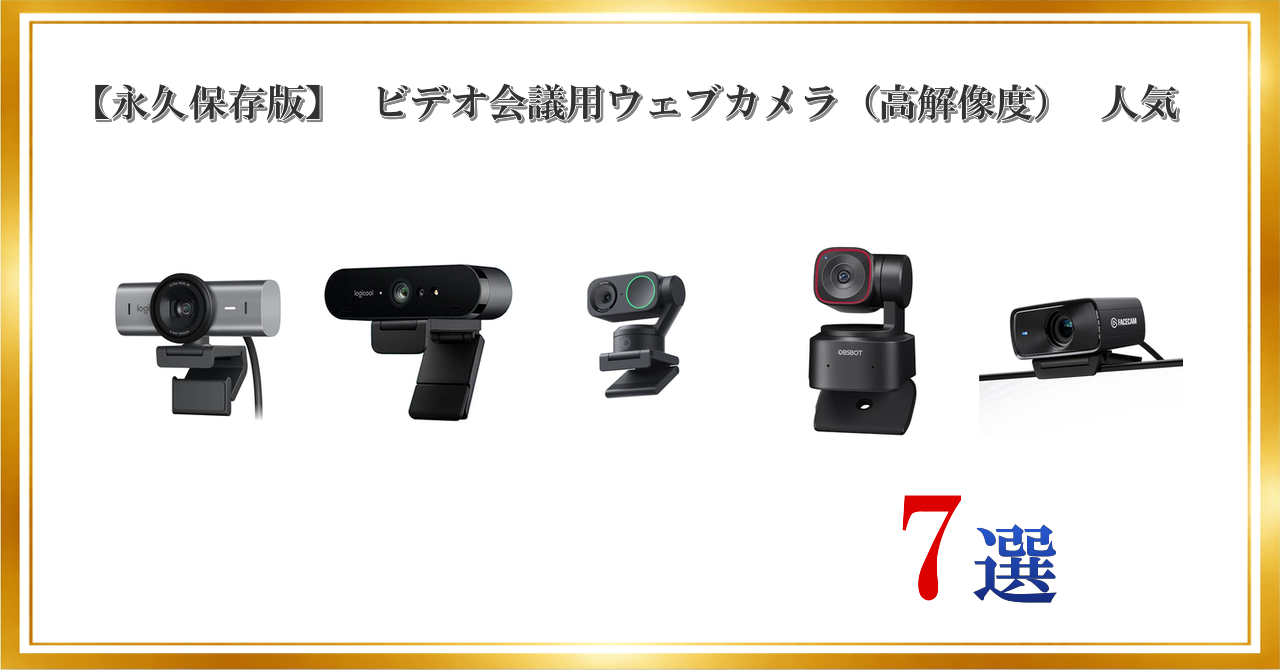
ロジクール ウェブカメラ MX BRIO 700 C1100GR 4K Webカメラ usbカメラ 自動光補正 プライバシーシャッター USB Type-C ノイズ軽減ステレオマイク Sony Starvis センサー搭載 パソコン カメラ マイク PC Windows Mac Chrome C1100 グラファイト 国内正規品


⭐⭐⭐⭐⭐
総合評価:S (83)
ここが良い!
- 4K+STARVIS系センサーで暗所も破綻しにくい
- 自動光補正が強く、在宅の逆光でも顔が潰れにくい
- プライバシーシャッター&USB-Cで扱いやすい
ここが注意!
- 価格が高めで、用途が会議中心だとオーバースペックになりがち
- 4Kは回線・PC負荷が増えやすい(設定最適化が必要)
- 画角/露出の追い込みは専用ソフト前提になりやすい
第2選
Logitech Logicool(ロジクール) BRIO (ブリオ) RightLight 3 採用 4K Ultra HDウェブカメラ C1000eR

⭐⭐⭐⭐⭐
総合評価:A (72)
ここが良い!
- 4K対応で解像感が高く、文字・資料共有が見やすい
- RightLight系の自動補正で会議が安定しやすい
- 定番機で互換性や運用ノウハウが多い
ここが注意!
- 設計が一世代前で、最新の高感度機と比べると暗所は差が出やすい
- マイクは“補助”寄りで、音質重視なら別マイク推奨
- 本体がやや大きめで設置場所を選ぶ
第3選
Insta360 Link 2 – Windows/Mac 用 PTZ 4K ウェブカメラ、1/2 インチ センサー、AI トラッキング、HDR、AI ノイズキャンセリング マイク、ジェスチャー操作、配信、ビデオ通話、ゲーム、Zoom、Teams、Twitch などでの作業に適したウェブカメラ

⭐⭐⭐⭐⭐
総合評価:S (82)
ここが良い!
- PTZ+AIトラッキングで動いてもフレームに残りやすい
- 1/2インチ級センサーで明るさ・階調が出やすい
- ジェスチャー操作や配信向け機能で“映える”作り込み
ここが注意!
- 価格が高めで、固定会議用途だけだとコスパが伸びにくい
- 可動部がある分、設置スペースと取り回しに注意
- 設定次第で追従が過敏/鈍感になるためチューニング前提
第4選
OBSBOT TINY 2 Lite Webカメラ 4K ウェブカメラ AI搭載 自動追跡 4800万画素 HDR 位相差検出AF フィルター加工 ノイズ低減 会議 ライブ配信 ビデオ通話 PC Mac Windows

⭐⭐⭐⭐⭐
総合評価:S (80)
ここが良い!
- AI追跡+PTZでプレゼン・立ち作業でも画角が崩れにくい
- 位相差AFでピントの迷いが少なく、話者が前後しても強い
- 配信/会議どちらにも寄せやすい調整幅
ここが注意!
- ソフトの設定項目が多く、初期は迷いやすい
- 追跡が“動きすぎ”に感じる場合がある(感度調整推奨)
- 設置位置が悪いと可動の影・映り込みが出やすい
第5選
【Amazon.co.jp限定】Elgato Facecam MK.2 – 最高級フルHDウェブカメラ, 配信、ゲーム配信、ビデオ通話、録画に最適、HDR対応、Sonyセンサー、PTZコントロール – OBS, Zoom、Teams、その他に対応、PC/Mac対応

⭐⭐⭐⭐⭐
総合評価:A (75)
ここが良い!
- フルHDでも画作りが良く、肌色・階調が安定しやすい
- 配信ソフトとの相性が良く、設定で“自分の絵”を作りやすい
- 会議/録画でも破綻しにくい堅実さ
ここが注意!
- 4Kが欲しい人には物足りない(解像度重視なら別候補)
- 機能を引き出すには専用ソフト運用が前提になりがち
- 価格帯は“フルHDとしては高め”になりやすい
第6選
Razer Kiyo Pro Ultra コンテンツ制作のための超大型センサー搭載 4K ウェブカメラ

⭐⭐⭐⭐⭐
総合評価:A (77)
ここが良い!
- 大型センサー系の強みでボケ感・立体感が出やすい
- 暗所に比較的強く、照明が弱い環境でも粘りやすい
- “配信映え”を狙う画作りがしやすい
ここが注意!
- 価格がかなり高く、投資回収は用途次第
- 本体が大きめで、モニター上設置だと圧迫感が出やすい
- 会議用途だけだとメリットを活かしきれないことがある
第7選
Dell デジタル Webカメラ WB7022 4K 800万画素 HDR 3D/2Dノイズリダクション AIオートフレーミング 3年保証

⭐⭐⭐⭐⭐
総合評価:A (78)
ここが良い!
- AIオートフレーミングで会議中の見栄えが安定しやすい
- ノイズ低減とHDRでオフィス照明でも破綻しにくい
- 3年保証で業務運用の安心感が強い
ここが注意!
- 価格はビジネス向けで高めになりやすい
- 配信向けの遊び(ジェスチャー等)は少なめで堅実路線
- 本領発揮にソフト設定が必要な場面がある
メモ
失敗しない選び方
- 用途で「固定型」か「PTZ追跡型」かを先に決める
- 会議中心で座り作業が多いなら固定型で十分なことが多い
- プレゼンで立つ・動く・机以外も映すならPTZ追跡型が強い
- 画質は“解像度”より“光”が効く
- 4Kでも暗い部屋は荒れやすいので、リングライトやデスクライトを先に用意すると体感が一気に上がる
- 逆に照明が整うとフルHDでも十分きれいに見える
- ピント方式をチェックする
- 顔が前後する、商品を手元で見せるならAFが強い機種が有利
- 固定距離だけなら過剰に高機能でなくても困りにくい
- 画角(FOV)と設置距離を合わせる
- 狭い部屋で広角にすると背景が映りすぎる
- 背景を見せたくないなら中〜狭めの画角、背景を使うなら広角やPTZが便利
- 音は“カメラ内蔵マイクだけで完結”しない前提で考える
- 会議の聞き取りやすさを上げたいなら、USBマイクやヘッドセット併用が最短ルート
- 内蔵マイクは補助と割り切ると失敗しにくい
- プライバシーと運用を考える
- シャッター/ミュートの物理操作があると安心
- 常設なら配線(USB-C/延長)と、ソフトの自動起動・設定保存のしやすさも重要
- 最後は「相手にどう見せたいか」で決める
- ビジネス会議=自然で明るい顔、ノイズの少なさ重視
- 配信/制作=階調・立体感・色作り・被写界深度の表現重視
- この軸が決まると、4K固定・PTZ・大型センサーのどれに投資すべきかが明確になる