第1選
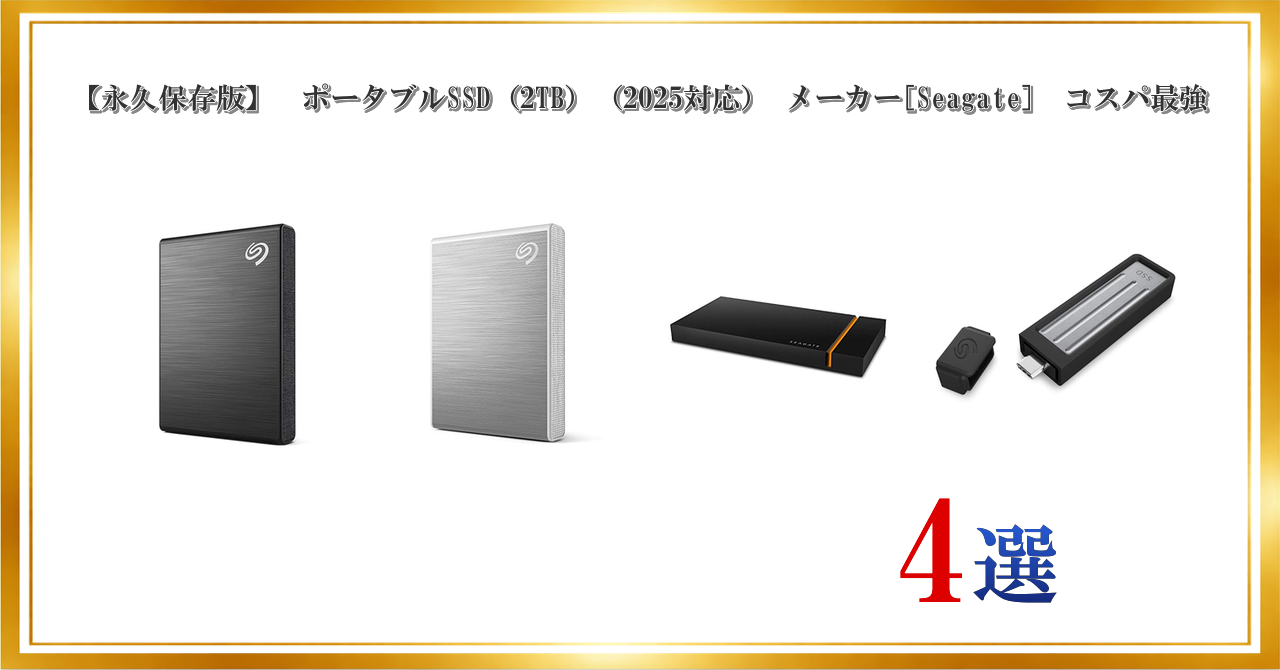
Seagate One Touch SSD 2.5インチ 【データ復旧 3年付】 2TB 外付 SSD ポータブル 3年保証 PS4 PS5 PC Win Mac 対応 USB3.2 Gen2 読出最高 1030MB/s STKG2000400


⭐⭐⭐⭐⭐
総合評価:A (72)
ここが良い!
- 最大1030MB/s級で日常のコピー・編集がかなり快適
- データ復旧サービス付きで「もしも」の保険が強い
- PS4/PS5・Windows/Macなど対応範囲が広く、持ち運びバックアップに向く
ここが注意!
- 速度はUSB3.2 Gen2止まりで、対応PCでも“最速級”ではない
- ケーブル周り(長さ・端子の相性)で取り回しに差が出やすい
第2選
Seagate One Touch SSD 2TB External SSD Portable – Silver, speeds up to 1030MB/s, with Android App, 1yr Mylio Create, 4mo Adobe Creative Cloud Photography plan and Rescue Services (STKG2000401)

⭐⭐⭐⭐⭐
総合評価:A (73)
ここが良い!
- 最大1030MB/s級で写真・動画素材の持ち運びがスムーズ
- Androidアプリやサブスク特典が“使う人には刺さる”お得構成
- Rescue Services付きでデータ保護の安心感が高い
ここが注意!
- 特典を使わない人だと実質コスパが下がりやすい
- 上位インターフェース環境(Gen2x2など)では性能が頭打ち
第3選
SEAGATE Firecuda Gaming SSD 2TB 外付 ポータブルSSD(NVMe) 5年保証 USB-C 正規代理店品 安心サポート STJP2000400

⭐⭐⭐⭐⭐
総合評価:A (79)
ここが良い!
- NVMe系らしい高速転送で大容量ゲーム/素材の移動が速い
- 5年保証で長期運用の安心感が強い
- ゲーミング向けデザインで所有感が高く、セットアップ映えする
ここが注意!
- 最大速度は対応ポート次第で、環境が合わないと伸びにくい
- 高速モデルは発熱しやすく、長時間コピーでは温度の影響が出ることも
第4選
Seagate(シーゲイト) ウルトラコンパクト SSD 2TB 外付けソリッドステートドライブ – USB-C、最大速度1,000MB/秒、IP54、MacおよびPC対応 (STMX2000400)
⭐⭐⭐⭐⭐
総合評価:S (80)
ここが良い!
- 超小型でケーブル不要運用もしやすく、持ち歩きストレスが少ない
- IP54で日常の持ち運び(粉じん・水しぶき)に強い
- 最大1,000MB/秒級で普段使い〜出先編集でも十分速い
ここが注意!
- USB-C直挿しはポートを塞ぎやすく、相性次第で延長が欲しくなる
- 小型ゆえ紛失リスクが上がる(管理方法を決めたい)
メモ
失敗しない選び方
- まず接続規格を確認:USB3.2 Gen2(~10Gbps)か、Gen2x2(~20Gbps)かで体感が変わる。PC側が非対応だと高性能SSDでも伸びない
- 用途で優先順位を決める:持ち運び最優先なら小型・耐候(IP等)、速度最優先なら上位インターフェース対応、安心最優先なら長期保証やデータ復旧サービス付き
- 使い勝手は“ケーブル/端子”で決まる:USB-C直挿し派か、取り回し重視でケーブル運用か。ノートPCは隣接ポート干渉も要チェック
- 発熱と連続転送を意識:大容量を一気に移す人は、筐体放熱・設置・温度制御で速度低下を避ける
- ゲーム機用途は仕様を確認:PS5は外付けSSDを主に保管用として使い、PS5用ゲームの直接起動は内部M.2が前提(PS4タイトルは外付けで動かせる)
- バックアップは1本で完結させない:重要データは“別媒体にも複製”が鉄則(SSDは速いが、紛失や事故には弱い)