第1選
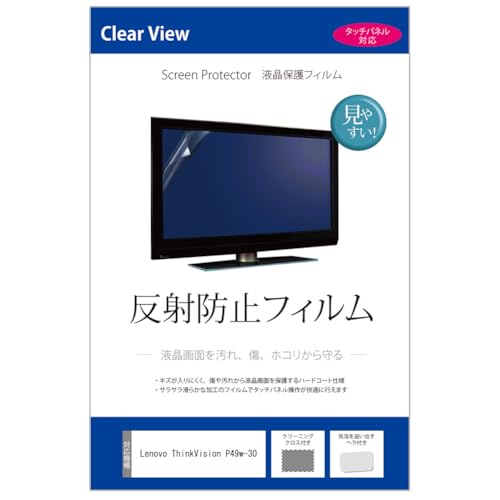
メディアカバーマーケット Lenovo ThinkVision P49w-30 49インチ 保護 フィルム カバー シート 反射防止 液晶保護フィルム 互換品

⭐⭐⭐⭐⭐
総合評価:D (41)
ここが良い!
- 反射防止で映り込みを抑えやすく、長時間作業の目の疲れ対策になりやすい
- 擦り傷・指紋汚れのガードになり、画面メンテがラクになりやすい
- 貼り替え前提の消耗品として、画面そのものを守る運用に向く
ここが注意!
- 反射防止タイプは“わずかな白っぽさ/にじみ”が出ることがあり、写真・映像の色確認用途だと好みが分かれる
- 49インチ級は貼り付け難易度が高く、ホコリ混入や気泡が出やすい(貼り直し回数に注意)
- 互換品は個体差があり、端の浮き・サイズ誤差が起きるとストレスになりやすい
第2選
Lenovo ThinkVision P40w-20 40インチ 5K2K WUHD 曲面スクリーン WLED LCDモニター – 21:9 – レイヴンブラック – 40インチクラス – インプレーンスイッチング (IPS) テクノロジー – 5120 x 2160-1.07億色 – 300 Nit

⭐⭐⭐⭐⭐
総合評価:B (66)
ここが良い!
- 5K2Kの広い作業領域で、複数ウィンドウ運用やタイムライン編集が一気に快適になりやすい
- 21:9の横長は“横に広い資料/表/IDE”と相性が良く、作業効率が上がりやすい
- IPS系で見え方の安定感が出やすく、ビジネス/クリエイティブの両方に寄せやすい
ここが注意!
- 5K2KはPC側の出力要件が上がり、機種や接続によっては解像度/リフレッシュが希望通り出ない場合がある
- 40インチ級は奥行きと設置幅を取るため、デスク環境と視聴距離が合わないと疲れやすい
- 曲面は用途によって好みが分かれ、正確なレイアウト確認や複数人視聴ではクセが出ることがある
第3選
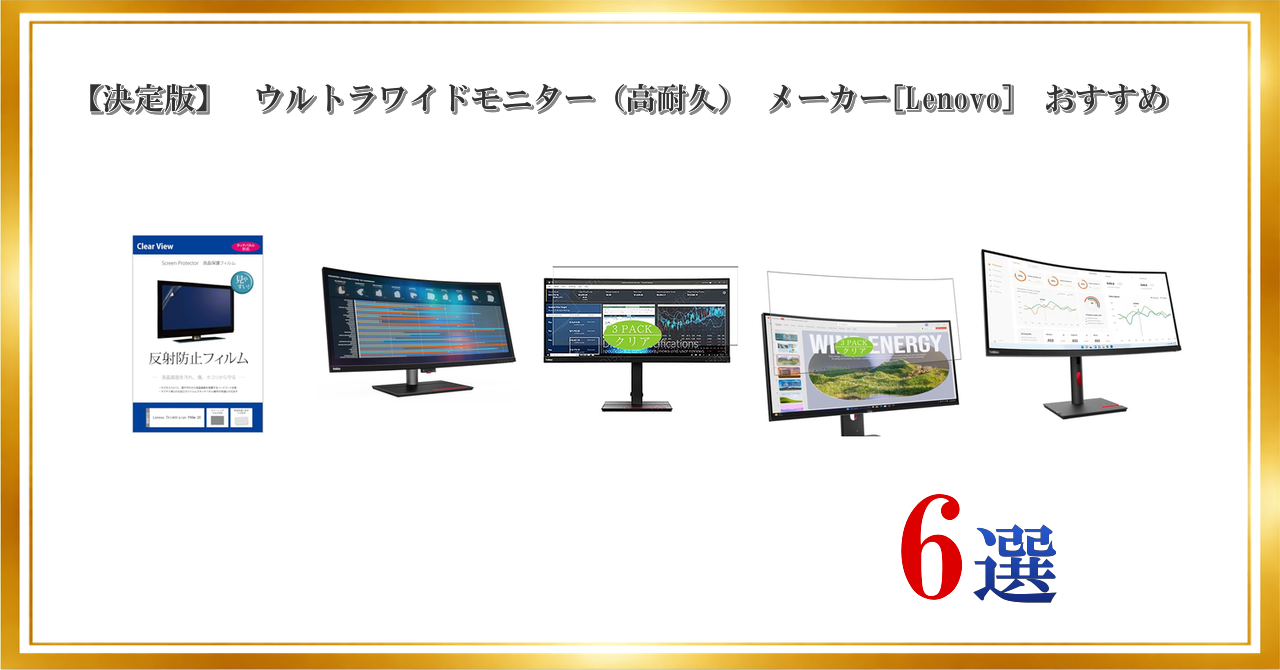
3枚 VacFun フィルム , Lenovo ThinkVision P34w-20 31.14インチ ディスプレー 向けの 保護フィルム 液晶保護 フィルム 保護 フィルム(非 ガラスフィルム 強化ガラス ガラス ケース カバー )

⭐⭐⭐⭐⭐
総合評価:D (39)
ここが良い!
- 3枚入りで貼り直し・貼り替え前提の運用がしやすく、コスパ重視に向く
- 日常の擦り傷・皮脂汚れ対策としては十分役立ちやすい
- “非ガラス”は割れの心配が少なく、軽く扱えるのがメリット
ここが注意!
- フィルムは光沢感やシャープさがわずかに落ちることがあり、画質重視だと満足度が分かれる
- 大画面は位置合わせが難しく、端のズレや気泡が目立ちやすい
- モニター側の曲面/ベゼル形状と相性が悪いと、端浮きが起きる場合がある
第4選
3枚 VacFun フィルム , Lenovo ThinkVision T34WD-40 34インチ モニター向けの 液晶保護 保護フィルム (非 ガラスフィルム 強化ガラス ケース カバー )

⭐⭐⭐⭐⭐
総合評価:D (38)
ここが良い!
- 34インチの作業用モニターを擦り傷・汚れから守りやすく、清掃の手間が減りやすい
- 3枚セットは失敗の保険が効き、初回の貼り付けが気楽になりやすい
- “非ガラス”で取り回しが軽く、割れや欠けの心配が少ない
ここが注意!
- 反射や映り込みの体感は製品仕様に左右され、期待通りに改善しない場合がある
- 貼り付け面積が大きいほどホコリが入りやすく、作業環境づくりが重要
- 端のわずかな浮きでも視界に入りやすいので、気になる人はストレスになりやすい
第5選
Lenovo ThinkVision T34w 30 34インチ 4K UHD 2160p モニター

⭐⭐⭐⭐⭐
総合評価:C (57)
ここが良い!
- 34インチの大画面で“作業スペース増”の恩恵が大きく、テレワークや資料作業が快適になりやすい
- 4K UHD 2160pは文字情報や細部の表示が有利で、複数アプリ同時運用に強い
- ThinkVision系はビジネス用途の方向性が明確で、仕事用にまとめやすい
ここが注意!
- 4Kはスケーリング設定が必須になりやすく、アプリによっては表示が小さすぎ/崩れが出ることがある
- 34インチは設置幅と奥行きを取るため、モニターアームやデスクの耐荷重も要チェック
- 入力端子や給電/ハブの有無で満足度が大きく変わるので、購入前の確認が重要
第6選
レノボジャパン ThinkVision S24e-20 62AEKAR2J9

⭐⭐⭐⭐⭐
総合評価:D (45)
ここが良い!
- 日常用途にちょうどいいサイズ感で、設置しやすく扱いやすい
- サブモニターや事務作業用として導入しやすく、コストを抑えた増設に向く
- 設定や運用がシンプルになりやすく、PC作業の“基礎体力”を上げやすい
ここが注意!
- 高解像度・広色域・高リフレッシュなどの尖った用途だと物足りなく感じやすい
- スタンド調整(高さ/回転など)が制限されると姿勢が決まりにくいので、必要ならモニターアーム前提で考える
- 用途に対してサイズが小さいと感じる場合がある(マルチタスク中心なら27〜34インチも検討)
メモ
失敗しない選び方
- まず用途を分ける(仕事用のモニター本体なのか、保護フィルムなのか)→混在すると比較基準がブレる
- 解像度と作業距離を先に決める(4Kはスケーリング前提、横長は視線移動が増える)→疲れにくさが最重要
- 接続まわりを確認する(PCの映像出力、ケーブル規格、USBハブ/給電の必要性)→ここが合わないと満足度が一気に落ちる
- 設置条件を数値で見る(机の奥行き、横幅、アーム耐荷重、視聴距離)→大画面ほど“置けるか”が勝負
- フィルムは画質への影響を許容できるかで選ぶ(反射防止=見やすさ優先、クリア=画質優先)→目的を逆にしない
- 貼り付け難易度を見積もる(大画面ほどホコリ対策と作業スペースが必要、3枚セットは保険になる)
- 迷ったら“戻れる選択”をする(返品条件、保証、交換のしやすさ、国内サポート)→初期不良や相性問題のリスクを潰す