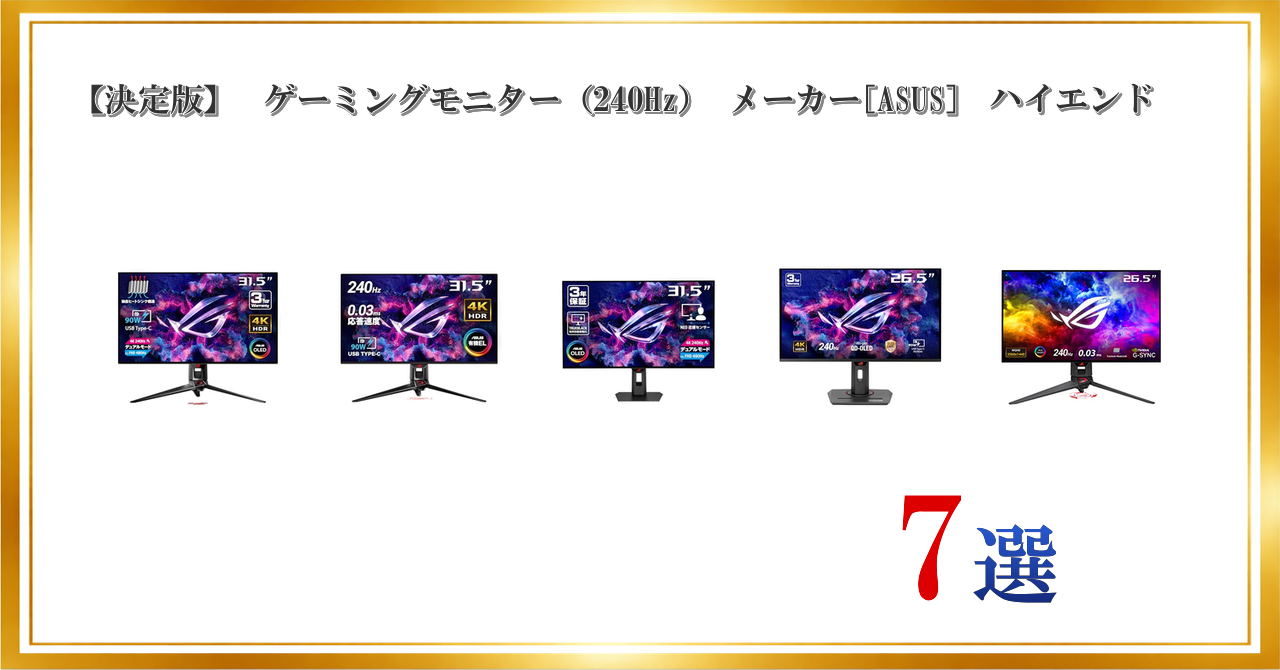
第1選
ASUS 有機EL 4K ゲーミングモニター ROG Swift OLED PG32UCDP白色有機EL 31.5インチ/4K (3840×2160)/デュアルモード(4K 240Hz フルHD 480Hz)/0.03ms (GTG)/USB Type-C/高さ調整可/VESA対応 (100x100mm)/HDR対応/KVMスイッチ/アスペクト比調整/3年保証/国内正規品


⭐⭐⭐⭐⭐
総合評価:C (58)
ここが良い!
- 4K 240HzとフルHD 480Hzを切替でき、RPGもFPSも1台で強い
- 03ms級+有機ELで残像感が少なく、暗部の視認性も高い
- KVMやUSB Type-Cなど周辺機器の統合がしやすい
ここが注意!
- 高性能GPU前提で、4K高fpsは環境コストも上がる
- OLEDは焼き付き対策(輝度固定・タスクバー常時表示など)に気を配りたい
- デュアルモード時の解像度切替や拡大縮小の最適化に慣れが必要
第2選
ASUS 有機EL 4K ゲーミングモニター ROG Swift OLED PG32UCDM (32インチ/4K/QD-OLED/240Hz/0.03ms/G-SYNC®/カスタムヒートシンク/グラフェン フィルム/90W Type-C/DisplayPort 1.4/HDMI 2.1/国内正規品)

⭐⭐⭐⭐⭐
総合評価:C (58)
ここが良い!
- QD-OLEDの発色とコントラストで、映像美とゲームの両立が強い
- 4K 240Hz+G-SYNC®で滑らかさと安定感を狙える
- 90W Type-C給電でノートPC接続が快適、据え置き運用に強い
ここが注意!
- 価格帯が高く、コスパより完成度・画質重視向け
- OLED特有の焼き付きリスクはゼロではない
- DisplayPort 1.4運用では帯域の制約を意識した設定が必要な場面がある
第3選
ROG Strix OLED XG32UCWMG / ゲーミングモニター / 31.5インチ / 4K / TrueBlack光沢有機ELパネル / 4K240HzとFHD480Hzの切替が可能 / 0.03msの高速応答 / DisplayHDR 400 True Black/Auto KVM/DisplayPort 1.4(DSC) / USB-C/HDMI 2.1 / 国内正規品

⭐⭐⭐⭐⭐
総合評価:C (58)
ここが良い!
- 光沢OLEDのキレと黒の深さで、映像の“映え”が強い
- 4K240Hz⇔FHD480Hz切替で競技系と没入系を両取り
- Auto KVMでPC2台運用がラク、デスク環境の効率が上がる
ここが注意!
- 光沢は反射が出やすいので設置環境(照明・窓)に左右される
- DSC前提のケースがあり、相性や設定確認が必要
- 高解像度高リフレッシュは発熱・消費電力・GPU負荷が大きい
第4選
ASUSゲーミングモニター/ROG Strix OLED XG27UCDMG – 26.5インチ/4K量子ドット有機ELパネル/240Hz/0.03ms (GTG)/Anti-Flicker/カスタムヒートシンク/Neo Proximity Sensor/VESA DisplayHDR 400 True Black/99% DCI-P3/DisplayWidget Center/国内正規品

⭐⭐⭐⭐⭐
総合評価:C (57)
ここが良い!
- 5インチ4Kで超高精細、文字もゲームもシャープに決まる
- Neo Proximity Sensorなど配慮機能があり、日常運用の安心感が増す
- DisplayWidget Centerで設定が触りやすく、調整がスピーディ
ここが注意!
- 画面サイズが小さめなので、視野の広さ(迫力)は32型に劣る
- 4K 240HzはGPU要求が高く、環境次第で宝の持ち腐れになりやすい
- OLEDの特性上、長時間の固定表示には対策を取りたい
第5選
ASUS 有機EL ゲーミングモニター ROG Swift OLED PG27AQDM 27インチ/WQHD/240Hz/0.03ms応答速度/ノングレア/G-Sync Compatible/99% DCI-P3/カスタムヒートシンク/HDR/国内正規品

⭐⭐⭐⭐⭐
総合評価:C (57)
ここが良い!
- WQHD 240Hzは性能バランスが良く、フレームも出しやすい
- ノングレアで映り込みが抑えられ、扱いやすい
- 競技系FPSでもRPGでも“ちょうど良い”万能感がある
ここが注意!
- 4Kではないため、最新4Kタイトルの精細感重視には物足りない
- HDRはコンテンツと設定次第で印象が変わりやすい
- OLEDなので固定UIの多い使い方はケアが必要
第6選
ASUS 有機EL 湾曲 ウルトラワイド ゲーミングモニター ROG Swift OLED PG34WCDM (34インチ/湾曲OLED/240Hz/0.03ms/G-SYNC®対応/VESA DisplayHDR™ 400 True Black/USB Type-C給電/高さ調整/2年保証)

⭐⭐⭐⭐⭐
総合評価:C (59)
ここが良い!
- 34インチ湾曲ウルトラワイドで視界を包み込み、没入感が段違い
- OLEDの黒+ウルトラワイドで暗所シーンの臨場感が強い
- G-SYNC®対応+240Hzで滑らかさも妥協しにくい
ここが注意!
- 対応していないゲームだと黒帯やUI崩れが出ることがある
- 設置スペースが必要で、机の奥行きが浅いと近すぎになりやすい
- 2年保証表記のため、長期安心を重視する人は確認したい
第7選
ASUS 有機EL 4K ゲーミングモニター ROG Swift OLED PG27UCDM 27インチ / 4K 第4世代量子ドット有機ELパネル / 240Hz / 0.03ms / OLED Anti-Flicker/G-SYNC対応/VESA DisplayHDR 400 True Black/DisplayPort 2.1a UHBR20 / USB-C/HDMI 2.1

⭐⭐⭐⭐⭐
総合評価:C (58)
ここが良い!
- 27インチ4K+240Hzで高精細と高速の両立、万能度が高い
- DisplayPort 2.1a UHBR20で将来性が強く、帯域面の安心感がある
- OLED Anti-Flickerなど配慮機能があり、長時間プレイの快適性に寄与
ここが注意!
- 高性能を引き出すには最新世代のGPU・ケーブル環境が重要
- 27インチ4Kは設定次第で文字が小さく感じやすい(拡大率調整推奨)
- OLEDの焼き付き対策は習慣化したい
メモ
失敗しない選び方
- 最優先を決める(没入感なら34インチ湾曲、競技FPS寄りならデュアルモードやWQHD 240Hz)
- GPU性能と相談する(4K 240Hzは“出せる環境”が揃って初めて本領発揮)
- 設置環境で選ぶ(光沢は映り込み、ウルトラワイドは机の幅と奥行きが重要)
- 端子と運用を確認する(Type-C給電W数、KVMの有無、DP世代、HDMI 2.1の本数)
- OLEDの使い方を整える(輝度固定を避ける、UI非表示設定、スクリーンセーバー、定期的なパネルケア)