第1選
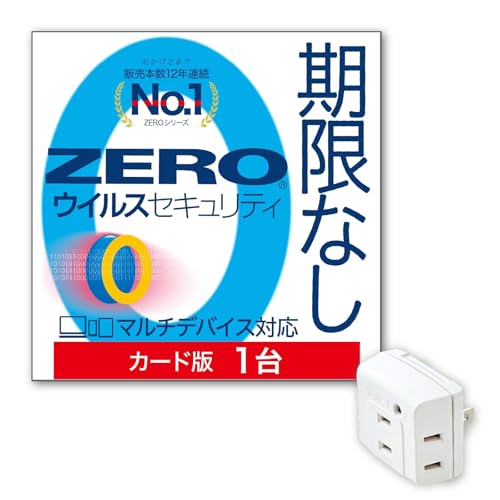
ソースネクスト | ZEROウイルスセキュリティ 1台用 +雷ガード付きトリプルタップ | 1つのコンセントから3口に電源を分配することができる雷ガード付きトリプルタップと、パソコンをウイルスから守るセキュリティソフトのセット | Windows対応

⭐⭐⭐⭐⭐
総合評価:C (58)
ここが良い!
- セキュリティ+雷ガード付きタップの「実用品セット」で導入がラク
- 基本的なウイルス対策を“まず入れる”用途に向く
- PC周りの電源整理も同時にできて、買い足しを減らせる
ここが注意!
- 多機能系(VPNやID監視など)を重視する人には物足りない場合がある
- タップは設置環境によって相性(差し込みの向き、配線の取り回し)が出やすい
- 1台用なので、複数端末運用には向きにくい
第2選
ノートン 360 スタンダード セキュリティソフト(最新)|3年1台版|オンラインコード版|Win/Mac/iOS/Android対応(Amazon.co.jp限定)【PC/スマホ対応】

⭐⭐⭐⭐⭐
総合評価:A (74)
ここが良い!
- 総合セキュリティ寄りで、守備範囲を広く取りたい人に向く
- 複数OS対応で、PCとスマホを同じ操作感で管理しやすい
- 設定の自動化・通知の分かりやすさが比較的強い
ここが注意!
- 1台版なので、家族・複数デバイス運用だと割高になりやすい
- 機能が多いぶん、全部を使い切らないと“宝の持ち腐れ”になりがち
- 環境によっては常駐の存在感(通知や最適化提案)が気になることがある
第3選
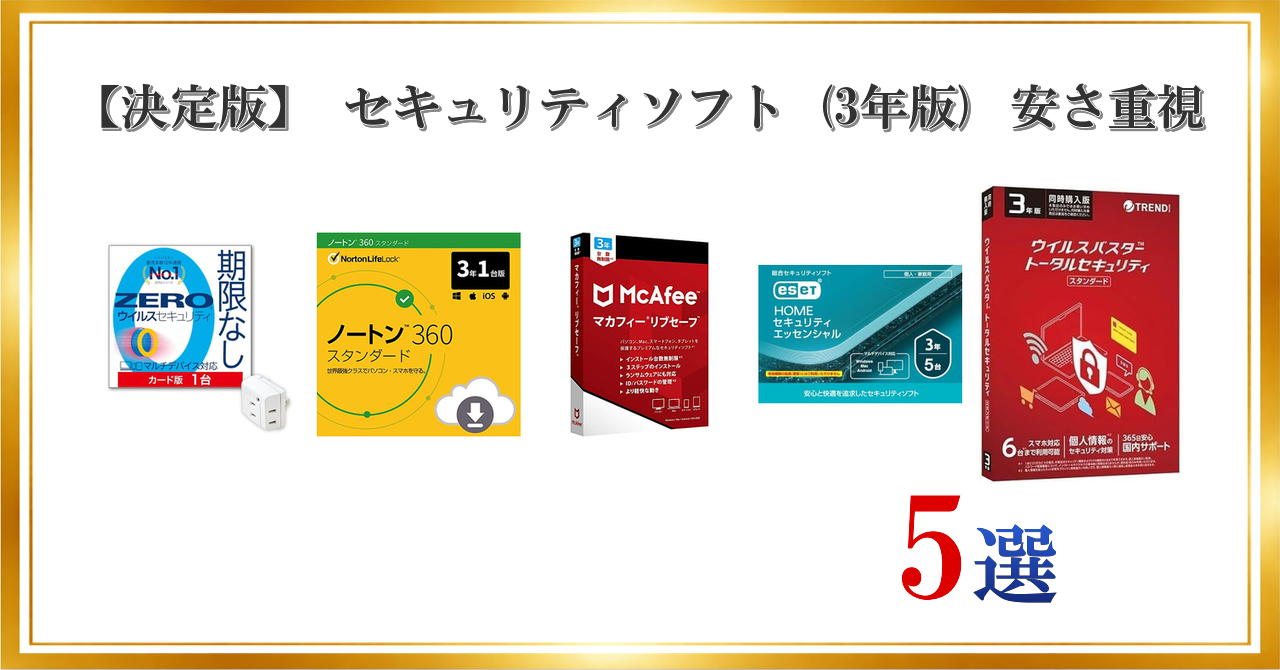
マカフィー リブセーフ 3年用 [パッケージ版] Win/Mac/iOS/Android対応

⭐⭐⭐⭐⭐
総合評価:A (70)
ここが良い!
- マルチOS対応で、PC+スマホ混在の家庭運用に向く
- 導入ウィザードが分かりやすく、初期設定の迷いが少なめ
- オンライン購入が不安な人でもパッケージ版で管理しやすい
ここが注意!
- 利用環境によってはポップアップや提案が多く感じることがある
- 機能の取捨選択をしないと、設定が“盛りすぎ”になりやすい
- 軽さ最優先(古いPC・低スペック)だと負荷が気になる場合がある
第4選
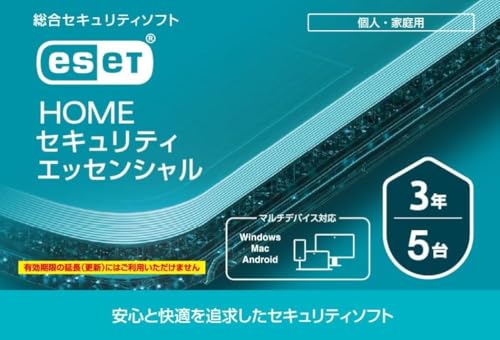
2025年版 ESET HOME セキュリティ エッセンシャル| 5台3年 |カード版|ウイルス対策|Win/Mac/Android対応
⭐⭐⭐⭐⭐
総合評価:A (73)
ここが良い!
- 軽さ重視の傾向で、普段使いの体感を落としにくい
- 5台3年で、複数端末のコスパが非常に出やすい
- 設定がシンプル寄りで、必要十分にまとめやすい
ここが注意!
- “全部入り”の総合機能を期待すると、足りない機能が出ることがある
- iOS運用も含めたい場合は、別枠の考え方が必要になりやすい
- 玄人向けの細かな制御をやりたい人には項目が物足りない場合がある
第5選
トレンドマイクロ ウイルスバスター トータルセキュリティ スタンダード 3年版 PKG 同時購入版

⭐⭐⭐⭐⭐
総合評価:A (72)
ここが良い!
- 総合対策として分かりやすく、迷いにくい“全部まとめ”系
- 詐欺・危険サイトなどネット利用の不安に寄り添う設計になりやすい
- 国内利用者が多い系統で、導入情報が見つけやすい
ここが注意!
- 多機能ゆえに、環境次第で動作の重さを感じることがある
- 通知・提案を好まない人は、最初に表示設定を整理したほうが良い
- 必要な機能だけに絞らないと、設定が複雑に見える場合がある
メモ
失敗しない選び方
- まず「台数」と「対応OS」を固定する(1台だけか、家族で複数か。Windowsだけか、スマホも含むか)
- 軽さ最優先なら“常駐の軽快さ”を重視(古いPC・省電力ノートはここが効く)
- 多機能が欲しいなら“使う機能だけ”を決めてから選ぶ(VPN、パスワード管理、詐欺対策、保護者管理など)
- 通知が苦手なら、導入後すぐに「提案・広告・最適化通知」を整理できる製品を選ぶ
- 購入形態もチェック(オンラインコード=即導入、カード/PKG=管理しやすい・贈りやすい)
- セット品は目的を分けて考える(雷ガード付きタップ等は“安全+配線整理”の価値が本体。セキュリティ性能とは別軸で評価する)
- 最後は“運用の手間”で決める(自動更新・更新通知・端末追加のしやすさが、満足度に直結する)