第1選
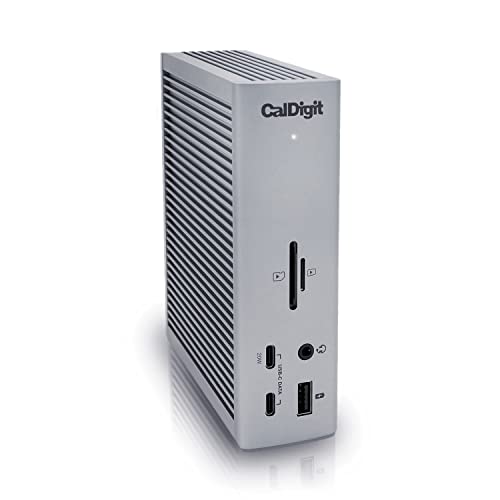
CalDigit TS4/ Thunderbolt Station 4-0.8m Thunderbolt 4ケーブル付き [TS4-JP-AMZ]

⭐⭐⭐⭐⭐
総合評価:S (83)
ここが良い!
- ポート数と拡張性がトップクラスで“これ1台”にまとめやすい
- 有線LAN・カードリーダー・USB群まで一気に整う万能型
- 安定動作と放熱設計が強く、据え置き運用に向く
ここが注意!
- 本体価格が高めで、必要最低限の用途だとオーバースペックになりがち
- デスク上で場所を取るので、配線と設置スペースは要確認
第2選
Razer Thunderbolt 4 Dock Chroma ドッキングステーション Thunderbolt 4 USB-A 3.2 Gen 2 ギガビットイーサネットポート UHS-II SD カードスロット 3.5mm オーディオジャック 90W出力 4K/8Kディスプレイ出力 Chroma Windows Mac【日本正規代理店保証品】 Black/LEDライティング搭載

⭐⭐⭐⭐⭐
総合評価:A (78)
ここが良い!
- Chromaのライティングでデスク環境の統一感が出る
- 必要どころを押さえたポート構成で“迷わない”設計
- ゲーム配信・作業用どちらも相性が良く、見た目も強い
ここが注意!
- RGB込みの価格設定になりやすく、実用重視だと割高に感じることも
- ライティング制御は環境によって手間が増える場合がある
第3選
Anker 778 Thunderbolt ドッキングステーション (12-in-1, Thunderbolt 4) 4画面出力 8K 4K HDMIポート DisplayPort 40Gbps 高速データ転送 100W USB PD対応 USB-C/Aポート 1Gbps イーサネットポート 搭載

⭐⭐⭐⭐⭐
総合評価:S (81)
ここが良い!
- 機能と価格のバランスが良く、初めてのTB4ドックにも強い
- 給電・映像・データを1本化しやすく、デスク配線が一気に片付く
- USB群・映像出力・有線LANが揃い、作業環境を底上げできる
ここが注意!
- “複数画面”はPC側仕様(特にMac)で制限が出ることがある
- ポート配置はデスクレイアウト次第で使い勝手が変わる
第4選
【OWC直営】Thunderbolt Dock(OWCサンダーボルトドック)thunderbolt 4対応11ポートドッキングステーション、iPhoneやiPadにも対応 独立型デイジーチェーン×3 / Thunderbolt 4 ×4 / USB-A ×4 / SDカードスロット/イヤホンジャック/ギガビット・イーサネット / 4K-8K接続 / 96W給電

⭐⭐⭐⭐⭐
総合評価:A (79)
ここが良い!
- Thunderboltポートが多く、周辺機器をTB中心で組みたい人に刺さる
- iPhone/iPad対応を含め、Apple寄り運用でも扱いやすい
- 堅実な作りで、拡張しながら長く使う据え置き向け
ここが注意!
- ポート数は十分でも“欲しい場所に欲しい端子があるか”は要確認
- 価格は中〜上位帯で、ライト用途だと持て余す可能性
第5選
Kensington ケンジントン SD5700T Thunderbolt4 デュアル4K ドッキングステーション 90W PD Win/Mac対応 Thunderbolt4 x 4, USB-A x 4, 3.5mmオーディオジャック x 1, SDカードスロット x 1, イーサネットポート x 1 K35175JP

⭐⭐⭐⭐⭐
総合評価:A (76)
ここが良い!
- ビジネス向けの安定感が強く、会議・業務用途でトラブルが少ない
- 基本ポートが揃っていて、Windows/Macどちらでも使いやすい
- 据え置き運用での信頼性が高く、会社・自宅兼用にも向く
ここが注意!
- 尖った特徴は少なめで、拡張性最優先だと物足りないことも
- “デュアル4K”は接続機器と構成次第で制限が出る場合がある
第6選
プラグ可能な16-in-1 Thunderbolt 4ドック – デュアル4Kモニター M4/M5 MacBook Air/Pro用 100W充電、HDMI2倍、DisplayPort2、2.5Gイーサネット、7X USB、MicroSD/SDカードリーダー、Windows & USB4対応

⭐⭐⭐⭐⭐
総合評価:A (78)
ここが良い!
- 端子の“全部盛り”感が強く、ポート不足を一気に解決しやすい
- 5Gイーサネットなど、速度面でも強化されているのが魅力
- 映像端子の選択肢が多く、ディスプレイ環境を組みやすい
ここが注意!
- Macのマルチディスプレイは機種・方式(ドライバ有無)で体験が変わりやすい
- 端子が多いぶん設定や相性確認の手間が増えがち
第7選
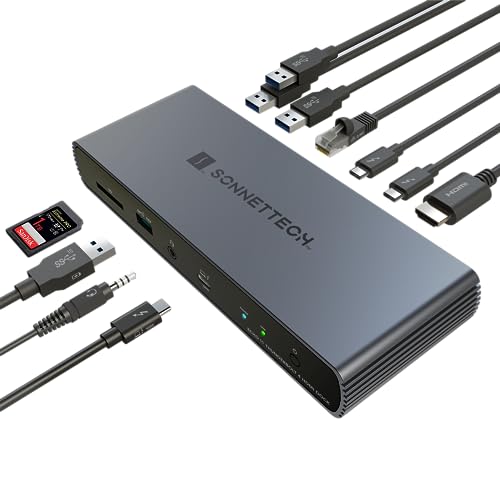
Sonnet Echo 11 Thunderbolt 4 HDMIドック
⭐⭐⭐⭐⭐
総合評価:A (75)
ここが良い!
- “必要十分”にまとまった構成で、導入しやすいTB4ドック
- HDMI中心で組みたい人に分かりやすく、接続がシンプル
- 堅実なメーカー設計で、安定運用を狙いやすい
ここが注意!
- 超多ポート型と比べると拡張性は控えめ
- 将来の周辺機器増加を見込むなら上位ドックも検討したい
メモ
失敗しない選び方
- PC側の仕様を最優先で確認(Thunderbolt 4/USB4対応、外部ディスプレイ可能数、特にMacの制限)
- 欲しい端子の“種類と位置”を決め打ち(前面USB/SDが必要か、背面にまとめたいか)
- 給電ワット数は余裕を持つ(ノートPCを満充電で回したいなら90W以上が安心)
- ネット環境で選ぶ(1Gbpsで十分か、2.5Gが必要かで快適さが変わる)
- カードリーダー重視なら規格確認(UHS-IIが必要なら対応モデルを選ぶ)
- 安定性と発熱の評判を重視(長時間稼働・周辺機器多めなら“スタミナ強い”モデルが正解)
- “多画面”表記は要注意(機種依存・方式依存が出やすいので、自分のPCとディスプレイ構成で確実に動く条件を優先)