第1選
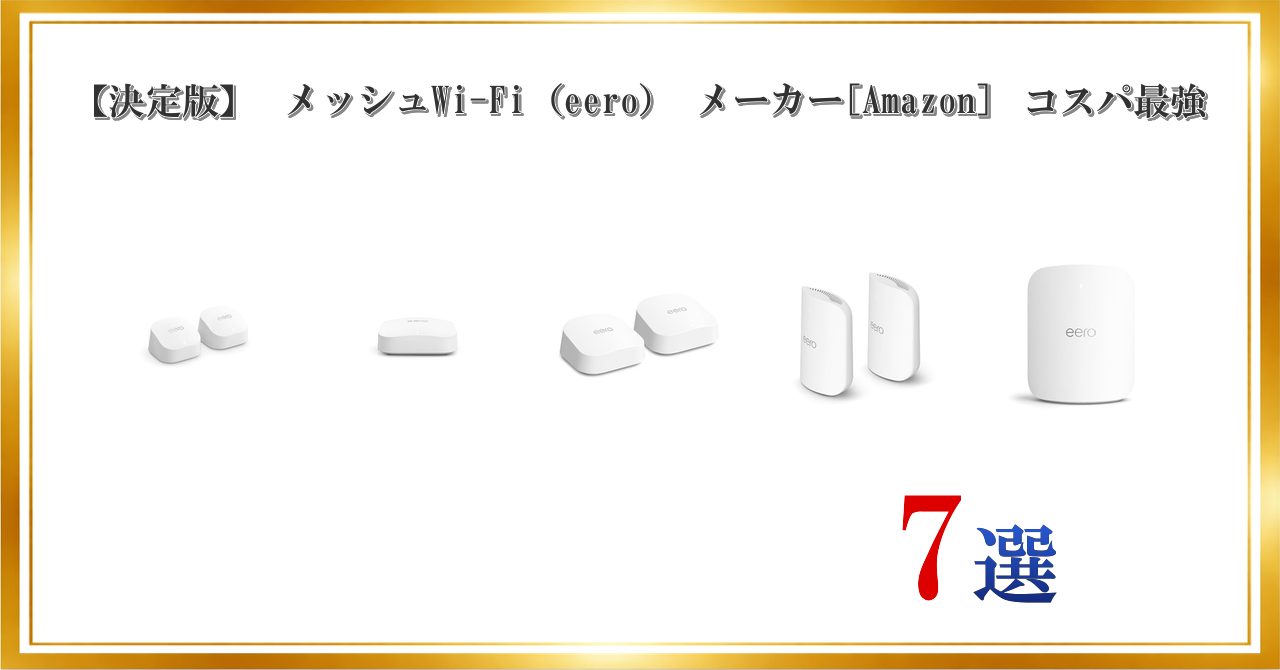
Amazon eero 6+ – メッシュwifi システム | AX3000 | 1.0Gbpsイーサネット | 最大wifi範囲280m² | 同時接続デバイス約75台 | 2ユニット


⭐⭐⭐⭐⭐
総合評価:A (77)
ここが良い!
- 2ユニットで家全体をカバーしやすく、メッシュ入門として失敗しにくい
- アプリ主導で初期設定が分かりやすく、日常運用もほぼ放置で安定しやすい
- ギガ回線クラスまでなら実用速度を出しやすいバランス型
ここが注意!
- 細かい無線設定や上級者向け機能は最小限で、玄人の“追い込み”には不向き
- 有線ポート数が限られるため、有線機器が多い家庭はハブ前提になりやすい
- メッシュは設置場所次第で体感が変わる(置き方が雑だと伸びない)
第2選
Amazon eero Pro 6E – メッシュwifi ルーター | Wi-Fi 6E | AXE5400 | 2.5Gbpsイーサネット | 最大wifi範囲190m² | 同時接続デバイス約100台 | 1ユニット

⭐⭐⭐⭐⭐
総合評価:S (80)
ここが良い!
- Wi-Fi 6Eで6GHz帯を使えるため、対応端末があると混雑回避に強い
- 5Gbpsイーサネットで上位回線や高速NAS運用の“入り口”を作れる
- 1ユニット運用でも高性能ルーターとしてまとまりが良い
ここが注意!
- 1ユニットだと間取り次第で死角が出やすく、広い家は増設前提
- 6GHz非対応端末が中心だと、価格差ほどの体感が出にくい
- 詳細設定はシンプル寄りで、業務用ルーター的な自由度は期待しない方が良い
第3選
Amazon eero 7 – メッシュwifiルーター | Wi-Fi 7対応 | BE3400 | 2.5Gbpsイーサネット×2 | 2ユニット

⭐⭐⭐⭐⭐
総合評価:S (84)
ここが良い!
- Wi-Fi 7世代で、対応端末が増えるほど伸びしろが大きい
- 2ユニットでメッシュが組めるため、家全体の“つながりやすさ”が作りやすい
- 5Gbps×2で、有線バックホールや高速機器接続の融通が利きやすい
ここが注意!
- Wi-Fi 7非対応端末が多いと、性能差は“将来投資”になりやすい
- 混雑回避やピーク性能は環境依存が強く、置き場所の最適化が必要
- 有線機器が多いと結局ハブが必要(配線計画は先に考える)
第4選
Amazon eero Pro 7 – トライバンドメッシュwifiルーター | Wi-Fi 7対応 | BE9200 | 5Gbpsイーサネット×2 | 2ユニット

⭐⭐⭐⭐⭐
総合評価:S (82)
ここが良い!
- トライバンドでメッシュの中継が強くなりやすく、体感安定に寄与
- 5Gbps×2で有線面が強力、ハイエンド回線・高速LAN構成に向く
- 2ユニット運用で広めの住環境でも“強い場所”を作りやすい
ここが注意!
- 価格は高めで、回線・端末・家の広さが揃わないとオーバースペックになりやすい
- 上級者向けの細かな無線チューニング目的だと物足りない可能性
- 本体性能が高いぶん、設置場所(棚の奥/熱こもり)には気を配りたい
第5選
Amazon eero Max 7 – メッシュwifi ルーター | 10Gbpsイーサネット | Wi-Fi 7 | BE17850 | 最大wifi範囲230m² | 同時接続デバイス約250台 | ゲームにおすすめ

⭐⭐⭐⭐⭐
総合評価:A (78)
ここが良い!
- 10Gbpsイーサネットで“家庭内ネットワークの天井”を一気に上げられる
- 同時接続が多い環境でも余力があり、重い用途(ゲーム/配信/多端末)に強い
- Wi-Fi 7のハイエンドとして、買い替えサイクルを長く取りやすい
ここが注意!
- 価格が最上位クラスで、回線やLAN機器が追いつかないと宝の持ち腐れ
- 真価は高速有線・高速NAS・対応端末が揃ってから出る(導入設計が重要)
- 設置スペースや配線が増えがちで、部屋に“機材感”が出やすい
第6選
Amazon eero 6+ – メッシュwifi システム | AX3000 | 1.0Gbpsイーサネット | 最大wifi範囲280m² | 同時接続デバイス約75台 | 2ユニット
⭐⭐⭐⭐⭐
総合評価:A (77)
ここが良い!
- 2ユニットで家全体をカバーしやすく、メッシュ入門として失敗しにくい
- アプリ主導で初期設定が分かりやすく、日常運用もほぼ放置で安定しやすい
- ギガ回線クラスまでなら実用速度を出しやすいバランス型
ここが注意!
- 細かい無線設定や上級者向け機能は最小限で、玄人の“追い込み”には不向き
- 有線ポート数が限られるため、有線機器が多い家庭はハブ前提になりやすい
- メッシュは設置場所次第で体感が変わる(置き方が雑だと伸びない)
第7選
Amazon eero 6+ – メッシュwifi システム | AX3000 | 1.0Gbpsイーサネット | 最大wifi範囲280m² | 同時接続デバイス約75台 | 2ユニット
⭐⭐⭐⭐⭐
総合評価:A (77)
ここが良い!
- 2ユニットで家全体をカバーしやすく、メッシュ入門として失敗しにくい
- アプリ主導で初期設定が分かりやすく、日常運用もほぼ放置で安定しやすい
- ギガ回線クラスまでなら実用速度を出しやすいバランス型
ここが注意!
- 細かい無線設定や上級者向け機能は最小限で、玄人の“追い込み”には不向き
- 有線ポート数が限られるため、有線機器が多い家庭はハブ前提になりやすい
- メッシュは設置場所次第で体感が変わる(置き方が雑だと伸びない)
メモ
失敗しない選び方
- 家の広さ・間取りで「台数」を決める:戸建て/壁が多い/縦長は2台以上が基本。まず“置ける場所”を先に確保する
- 回線速度と有線機器数を確認する:1Gbps中心ならeero 6+でも満足しやすい。2.5Gbps以上やNAS運用をするなら上位機の価値が出る
- 対応端末の世代を見て規格を選ぶ:Wi-Fi 6E/7対応端末が少ないなら体感差は小さめ。買い替え周期が長いならWi-Fi 7は将来投資として有効
- 有線バックホール前提だと満足度が上がる:可能なら2台をLANでつなぐと、混雑や距離の影響が減りやすい
- 置き場所で勝負が決まる:床置き・棚の奥・金属/電子レンジ周辺は避け、なるべく中央・見通しの良い高さに置く
- “何を自動化したいか”で選ぶ:簡単運用重視ならeeroは相性が良い。細かな設定で詰めたい人は物足りない場合がある