第1選
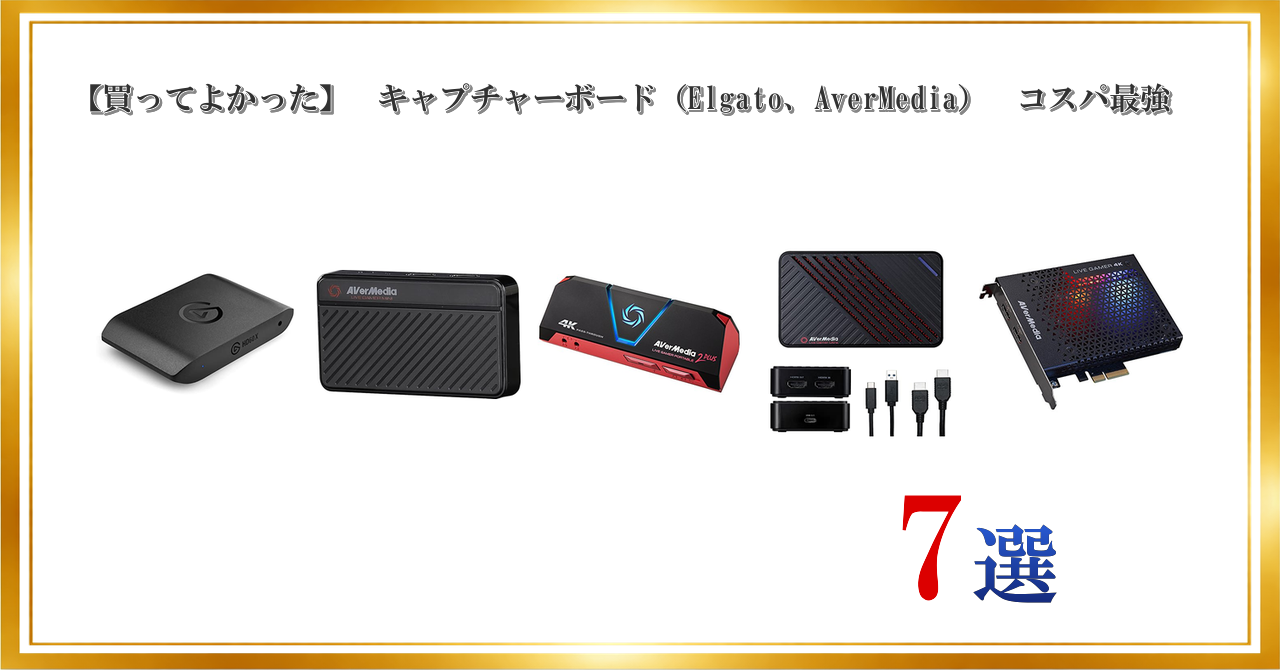
【Amazon.co.jp限定】Elgato エルガト Game Capture HD60 X 外付けキャプチャカード ブラック 4K30|1080p60 HDR10 画質 | PS5|Pro, PS4|Pro 低遅延 | Xbox Series X|S, Xbox One X|S,Nintendo Switch 2,OBS 低遅延 |Windows MAC対応

⭐⭐⭐⭐⭐
総合評価:A (78)
ここが良い!
- 定番ブランドで設定が分かりやすく、配信・録画の導入がラク
- HDR10対応で、対応環境なら白飛び/黒つぶれを抑えた映像を取り込みやすい
- 外付けで持ち運びやすく、PS5/PS4/Xbox/Switch系まで幅広く使いやすい
ここが注意!
- 4Kは30fps中心なので、4K高フレームの取り込み目的だと物足りない
- HDRや色設定は環境依存で、最初の画作りに手間が出やすい
- USB帯域・ケーブル品質で安定性が変わるため、接続周りは妥協しない方がいい
第2選
AVerMedia Live Gamer MINI ゲームキャプチャーボックス HDMIパススルー 1920×1080 (60fps) 録画対応 DV514 GC311 usb マック

¥12,200 (時点)
 ポチップ
ポチップ
⭐⭐⭐⭐⭐
総合評価:B (69)
ここが良い!
- 1080p60の基本性能に絞っていて、価格重視の入門に向く
- 小型で配線がシンプル、配信デビュー時の失敗が少ない
- 軽めのPCでも扱いやすく、まず録画/配信を始めたい人に合う
ここが注意!
- 4KやHDRの取り込みは期待できないため、次世代機の画質を活かし切れない
- 高フレーム/高解像度を狙うと早めに買い替えが必要になりがち
- 画作りはソフト側の調整頼みになりやすい
第3選
AVerMedia HDMI usb Live Gamer Portable 2 PLUS AVT-C878 PLUS [4Kパススルー対応 ゲームの録画・ライブ配信用キャプチャーデバイス] DV478 macOS

¥21,800 (時点)
ポチップ
⭐⭐⭐⭐⭐
総合評価:A (76)
ここが良い!
- 4Kパススルー対応で、プレイ画面は高解像度のまま通せる
- 外付けで扱いやすく、録画と配信の両方に対応しやすい
- 環境次第でPC負荷を抑えた運用もしやすく、出先利用にも向く
ここが注意!
- 取り込み自体は1080p中心運用になりやすく、4K収録目的だとギャップが出やすい
- 本体設定やモード切替があるため、初回は手順を把握する必要がある
- パススルー重視だと「配信素材としての画」調整に追加手間が出ることがある
第4選
AVerMedia Live Gamer Ultra GC553 [ 4K]パススルー対応 ゲームキャプチャーボックス Full HD 1080p 60fps usb3.1 Ultra-Low[Latency] [グローバルバージョン輸入品] (GC553)
 ポチップ
ポチップ
⭐⭐⭐⭐⭐
総合評価:A (79)
ここが良い!
- 4Kパススルー対応で、プレイ側の画質を落としにくい
- USB3.1で帯域に余裕があり、遅延を抑えた運用がしやすい
- 配信向けの定番クラスで、画質と安定性のバランスが良い
ここが注意!
- 環境によってはUSB相性・帯域不足で不安定になりやすい
- 輸入版だと保証・サポート面の安心感が下がる場合がある
- 高解像度や高フレームを狙うほど、PC側の負荷と設定難度が上がる
第5選
AVERMEDIA AVerMedia Live Gamer 4K GC573 [4Kパススルー対応 PCIe接続 ゲームキャプチャーボード] DV490
 ポチップ
ポチップ
⭐⭐⭐⭐⭐
総合評価:S (80)
ここが良い!
- PCIe接続で安定しやすく、長時間配信でもトラブルを減らしやすい
- 4Kパススルー対応で、配信素材の画作りにも余裕が出やすい
- PC配信・録画を本格的にやる人ほど満足度が上がるタイプ
ここが注意!
- デスクトップPC前提で、ノートPC運用や持ち運びには不向き
- 組み込み作業・スロット確保など、導入のハードルが上がる
- 性能を引き出すにはPC側の構成(CPU/GPU/ストレージ)も重要
第6選
【Amazon.co.jp限定】Elgato 4K X – PS5|Pro、Xbox Series X|S、Nintendo Switch 2、OBS などで4K144 までの映像を超低遅延でキャプチャ、HDMI 2.1、VRR、HDR10、USB 3.2 Gen 2 対応、ストリーミングと録画用、PC|Mac|iPad との互換性あり

⭐⭐⭐⭐⭐
総合評価:S (83)
ここが良い!
- HDMI 2.1・VRR対応で、最新機や高リフレッシュ環境の強みを活かしやすい
- 4K高フレームまで視野に入るため、画質も動きも妥協しにくい
- PC/Mac/iPad互換で運用の自由度が高く、配信スタイルを広げやすい
ここが注意!
- 高性能ゆえに価格帯は上がりやすく、用途が合わないとオーバースペック
- USB 3.2 Gen 2やケーブル品質など、接続要件を満たさないと性能を発揮しにくい
- 4K高フレーム運用はPC側の処理・保存容量も重くなる
第7選
NZXT SIGNAL 4K30 USBキャプチャカード ST-SESC1-WW DV839

¥26,439 (時点)
ポチップ
⭐⭐⭐⭐⭐
総合評価:A (77)
ここが良い!
- 4K30/1080p60の実用域を押さえつつ、シンプル運用で扱いやすい
- 外付けUSBで導入が簡単、配信初心者でも始めやすい
- 過不足ない仕様で、価格と性能のバランスを狙いやすい
ここが注意!
- 4Kは30fps中心なので、4K高フレーム志向には向きにくい
- HDRや高度な機能は環境によって制限が出ることがある
- 付属ソフトや細かな調整は、他社の定番機に比べて好みが分かれやすい
メモ
失敗しない選び方
- まず「取り込みたい解像度とfps」を決める:1080p60が主なら入門機で十分、4Kや高フレーム重視なら上位機が必要
- 「パススルーの条件」を確認する:4K/VRR/HDRで遊びたいならHDMI 2.1やVRR対応の有無が満足度を左右する
- 外付けUSBかPCIeかを選ぶ:手軽さ・持ち運びは外付け、安定性・本格運用はPCIeが有利
- 使うPCの性能と保存先を見積もる:高画質ほどCPU/GPU負荷と容量が跳ね上がるので、SSD運用が安心
- 接続まわりで事故を防ぐ:USB規格、ケーブル品質、ハブ経由の有無で安定性が変わるため直挿しを基本にする
- 配信ソフトとの相性を見る:OBSでの見え方、音ズレ、遅延の体感は環境差が出るので「自分の用途(配信/録画/編集)」基準で選ぶ