第1選
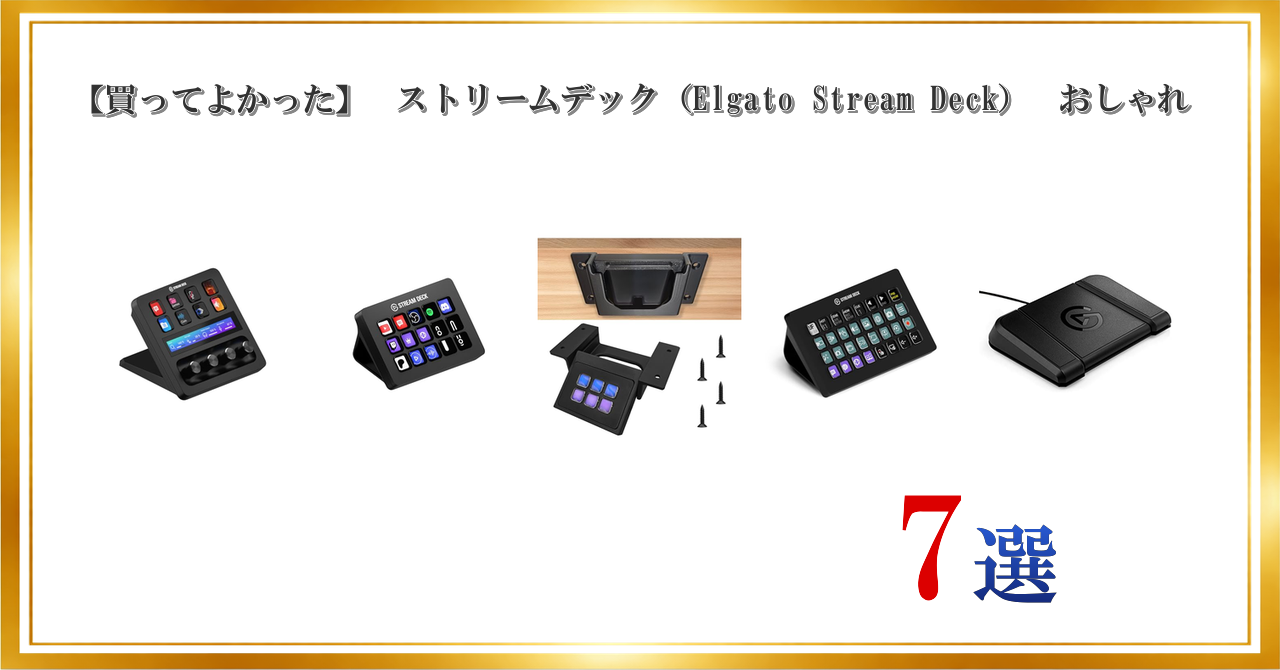
【Amazon.co.jp限定】Elgato Stream Deck +, オーディオミキサー, コンテンツクリエイターのためのライブ制作とスタジオコントローラー, ストリーミング, 配信, ゲーミング, カスタム可能なタッチストリップとダイヤルおよびLCDキー搭載, Mac/PC対応


⭐⭐⭐⭐⭐
総合評価:S (86)
ここが良い!
- ダイヤル+タッチ操作で音量やエフェクト調整が直感的
- キー操作と“つまみ操作”を同時に使えるので作業が速い
- 配信・編集・会議など用途をまたいでワークフローを統一しやすい
ここが注意!
- 使いこなしは「設定の作り込み」前提(最初は手間)
- 机上スペースとケーブル取り回しは要検討
- オーディオ目的だけだと機能過多に感じる場合あり
第2選
【Amazon.co.jp限定】Elgato Stream Deck MK.2 エルガトストリームデック MK.2【15キー配列】ライブコンテンツ作成用のコントローラー 配信者向けデバイス OBS/Twitch/YouTube連携 Mac/PC対応

⭐⭐⭐⭐⭐
総合評価:A (79)
ここが良い!
- 15キーで“必要十分”な割り当てがしやすい定番バランス
- 押しやすい物理キーで確実にトリガーできる
- 配信以外にもショートカット集約で日常作業が速くなる
ここが注意!
- つまみ操作や連続値調整が欲しい人には物足りない
- キー数が足りなくなるとページ切替が増えて迷いやすい
- 使い勝手はアイコン整備などの初期設定に左右される
第3選
CINROPE 格納式デスク下マウント Elgato Stream Deck Mini 6キー 取り付けネジ付き Stream Deck Mini用アクセサリー

⭐⭐⭐⭐⭐
総合評価:C (58)
ここが良い!
- デスク上をスッキリさせつつ、必要時だけ引き出して使える
- 配線が邪魔になりにくく、作業スペースを確保しやすい
- Miniを“常設ショートカット”として運用しやすくなる
ここが注意!
- デスク材質・厚み・下部スペース次第で取り付け難易度が変わる
- スライド機構は使い方次第でガタつきやすい
- Mini専用なので将来機種変更すると流用できない場合あり
第4選
【Amazon.co.jp限定】Elgato Stream Deck XL エルガトストリームデックXL【32キー配列】ライブコンテンツ作成用のコントローラー 配信者向けデバイス OBS/Twitch/YouTube連携 Mac/PC対応

⭐⭐⭐⭐⭐
総合評価:S (80)
ここが良い!
- 32キーでページ切替が減り、配信シーン管理が圧倒的に楽
- 複数アプリをまたいだ大量ショートカットを一面に置ける
- 本格運用(配信・制作)で“操作の迷い”が減る
ここが注意!
- 本体価格が高めで、用途が軽いと割高に感じやすい
- 設置面積が大きく、机のレイアウトに影響が出る
- キーが多い分、配置ルールを作らないと逆に迷う
第5選
Elgato フットペダル型 Stream Deck/ハンズフリー 配信/ワンタッチ配信/Elgato 4KCU、OBS、Twitch、YouTube、Twitter、Discord、Spotify、Philips Hue対応/Windows MAC 対応

⭐⭐⭐⭐⭐
総合評価:A (77)
ここが良い!
- 両手が塞がっていても操作でき、配信中のミスを減らせる
- 押し分けで“瞬間操作”が得意(ミュート、シーン切替など)
- 机上デバイスを増やさず導入しやすい
ここが注意!
- 足元操作は慣れるまで踏み間違いリスクがある
- 設置場所によっては邪魔・滑り・ケーブル取り回しが課題
- 細かい操作や大量ショートカットには向きにくい
第6選
【Amazon.co.jp限定】Elgato Stream Deck +, オーディオミキサー, コンテンツクリエイターのためのライブ制作とスタジオコントローラー, ストリーミング, 配信, ゲーミング, カスタム可能なタッチストリップとダイヤルおよびLCDキー搭載, Mac/PC対応
⭐⭐⭐⭐⭐
総合評価:S (86)
ここが良い!
- ダイヤル+タッチ操作で音量やエフェクト調整が直感的
- キー操作と“つまみ操作”を同時に使えるので作業が速い
- 配信・編集・会議など用途をまたいでワークフローを統一しやすい
ここが注意!
- 使いこなしは「設定の作り込み」前提(最初は手間)
- 机上スペースとケーブル取り回しは要検討
- オーディオ目的だけだと機能過多に感じる場合あり
第7選
【Amazon.co.jp限定】Elgato Stream Deck Neo ブラック – カスタム可能な8個のキー、2つのTouch Points、タスクとワークフローを加速 – Word、Excel、PowerPoint、Teams、Zoom、Spotify、その他をコントロール、ドラッグ&ドロップで設定可能 – MacとPCに対応
⭐⭐⭐⭐⭐
総合評価:A (79)
ここが良い!
- コンパクトで机の邪魔になりにくく、導入ハードルが低い
- オフィス系アプリや会議ショートカットの常駐に向く
- 見た目が良く、ライトユーザーでも“使ってる感”が出る
ここが注意!
- キー数が少ないので多用途運用だとすぐ足りなくなる
- 配信の本格運用(多数シーン/効果)には拡張が必要になりがち
- 操作の快適さは割り当て設計次第で差が出る
メモ
失敗しない選び方
- 最初に“やりたい操作”を20個くらい書き出す(ミュート、シーン切替、録画開始、マクロ、会議操作など)
- 必要キー数の目安を決める(不足しそうなら上位モデル、余るなら小型でOK)
- 連続調整(音量・フェーダー・つまみ操作)が要るならダイヤル系を優先
- 机のスペースと置き場所を決める(大きいモデルほど運用は快適だが場所を取る)
- 「ページ切替が多くなる」運用はミスが増えやすいので、配置ルール(左上は配信、右側は音、など)を作る
- 足元操作は“ミスが致命的な操作”を避ける(配信終了などは割り当てない)
- まずは毎日使うショートカットから登録して、慣れてから高度な自動化に広げる