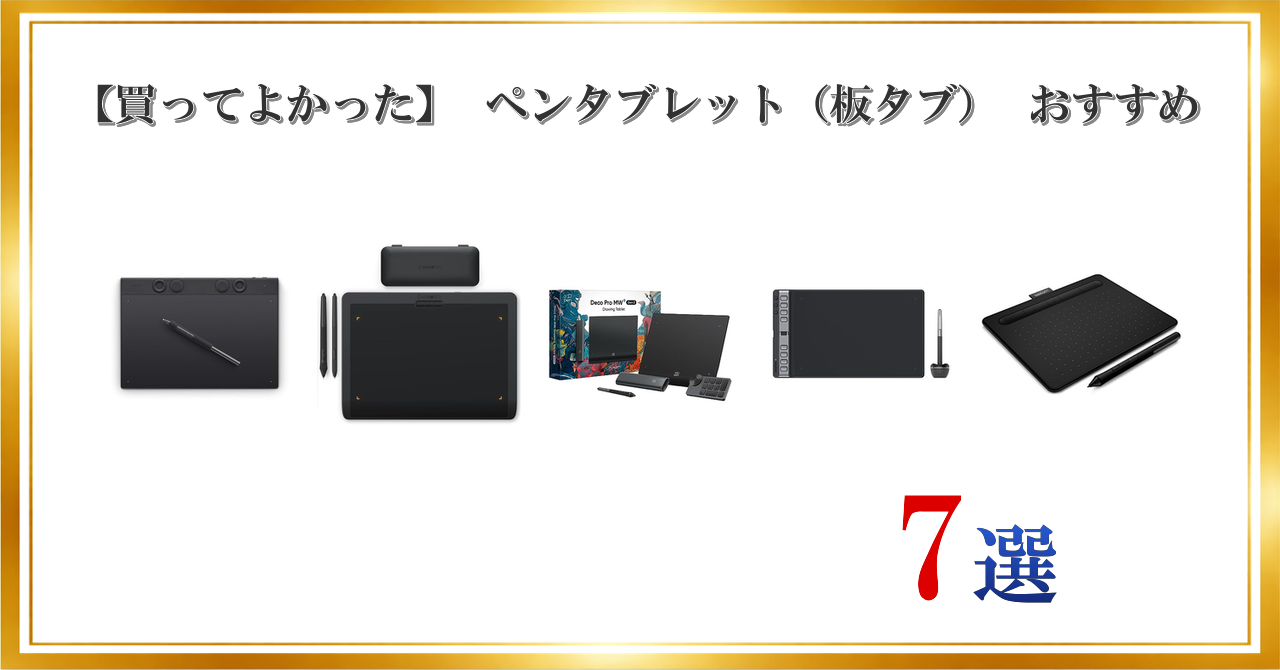
第1選
PTK670K0C Wacom Intuos Pro medium プロフェッショナルペンタブレット

¥56,799 (時点)
 ポチップ
ポチップ
⭐⭐⭐⭐⭐
総合評価:A (77)
ここが良い!
- ペン追従と線の安定感がトップクラスで、ラフから清書まで迷いが減る
- ドライバと設定の完成度が高く、長時間作業でもストレスが少ない
- プロ用途の定番として情報量が多く、乗り換えやトラブル時も対処しやすい
ここが注意!
- 価格は高めで、趣味用途だとオーバースペックになりやすい
- 設定項目が多く、最初は自分に合うチューニングに時間がかかる
第2選
XENCELABS ペンタブレット Medium スタンダード 12インチ 板タブ 2種類のサイズのペン付き 描画面のアスペクト比16:9 8192筆圧レベル ±60°傾きの検知 薄型8mm 描画用板タブレット お絵描きペンタブ PC Mac Linux対応 カーボンブラック BPH1212W-A-MBK

⭐⭐⭐⭐⭐
総合評価:A (74)
ここが良い!
- 作業領域の比率が扱いやすく、モニターとのマッピングが決まりやすい
- ペンが複数で用途分けしやすく、線画と塗りで感覚を変えられる
- 全体の作りがしっかりしていて、描き味の癖が少ない
ここが注意!
- 定番機に比べるとユーザー数が少なく、細かいノウハウは探す手間が出る
- 自分の手癖に合わせたカーブ調整をしないと「硬い/軽い」と感じることがある
第3選
XPPen ペンタブ X3 Proペン ペンタブレット 16Kレベル筆圧検知 9×6インチ 左手デバイス付き ワイヤレス接続 【2年メーカー保証】 お絵かきソフト付 Android Windows macOS Linux対応 イラスト 動画編集 Deco Pro MW (Gen2)

⭐⭐⭐⭐⭐
総合評価:A (73)
ここが良い!
- 価格に対して機能が多く、入門から実務寄りまで幅広くこなせる
- ワイヤレスや左手デバイスで姿勢と導線を作りやすく、作業速度が上がる
- 筆圧の表現幅が広く、慣れるほど線のコントロールが効いてくる
ここが注意!
- 初期設定のままだと筆圧が極端に感じることがあり、カーブ調整は必須寄り
- 環境によってはショートカットや接続の安定性に当たり外れを感じる場合がある
第4選
HUION ペンタブ ペンタブレット Inspiroy 2 10.5 x 6.56インチ 全面アップグレードのペンPW110 最大24個のショートカットキーを設定可能 ホイールボタンも1個あり 作業効率が大幅に向上 Android Windows MacOS Linux対応 ブラック Lサイズ

⭐⭐⭐⭐⭐
総合評価:B (67)
ここが良い!
- ショートカットが多く、アプリごとの操作を集約できる
- 広めの作業面で腕が動かせて、線が伸びやすい
- コストを抑えつつ、制作環境を一気に整えられる
ここが注意!
- 本体が大きめなので、机の奥行きや置き場所を選ぶ
- 描き味の好みが分かれやすく、シートや芯の調整で追い込みが必要な場合がある
第5選
ワコム Intuos Small ワイヤレス ブラック CTL-4100WL/K0

⭐⭐⭐⭐⭐
総合評価:C (59)
ここが良い!
- 設置が簡単で、初めての板タブでも失敗しにくい
- ワイヤレスで机がすっきりし、ノートPC環境にも合わせやすい
- 基本性能が安定していて、学習用や軽い制作に強い
ここが注意!
- 作業面が小さく、腕で描くタイプや高解像度作業だと窮屈になりやすい
- ショートカット数や拡張性は控えめで、効率化は工夫が必要
第6選
HUION ペンタブ ペンタブレット Inspiroy 2 8.7 x 5.4インチ 全面アップグレードのペンPW110 最大24個のショートカットキーを設定可能 ホイールボタンも1個あり 作業効率が大幅に向上 Android Windows MacOS Linux対応 ブラック Mサイズ

⭐⭐⭐⭐⭐
総合評価:B (67)
ここが良い!
- サイズが扱いやすく、机が小さくても効率化キーを盛り込める
- ホイール+多数キーで、ズームやブラシサイズ調整が気持ちよく回る
- 価格面の強さがあり、サブ機や入門機としても選びやすい
ここが注意!
- 設定の作り込み次第で評価が変わるので、初期セットアップに少し時間が要る
- 筆圧や摩擦感は好みが出るため、替え芯や保護シートで調整したい
第7選
【ワコム直営店ストア限定モデル】Wacom Intuos Medium ベーシック CTL-6100/K2 ワコム ペンタブレット 板タブ お絵描きソフトウェア付き 黒 Androidにも対応
⭐⭐⭐⭐⭐
総合評価:B (62)
ここが良い!
- ミディアムサイズで手首だけに頼らず描けて、上達が早い
- 基本の安定感があり、長く使える「標準機」として強い
- 複数環境に合わせやすく、学習から制作まで守備範囲が広い
ここが注意!
- 上位機ほどの描き味の追従や拡張性は求めにくい
- 付属ソフト目当ての場合、すでに環境がある人には価値が薄くなることがある
メモ
失敗しない選び方
- サイズは「腕で描くか・手首で描くか」で決める。迷ったらMediumが失敗しにくい
- モニター比率と作業領域の相性を見る。デュアルモニター運用ならマッピング調整のしやすさも重要
- ショートカット運用を先に設計する。左手デバイス派なら本体キー少なめでもOK、全部盛り派はキー数重視
- 筆圧は数値より「初期の筆圧カーブ調整のしやすさ」が効く。買ったら最初にカーブを自分の手癖へ寄せる
- 描き味は摩擦で決まる。滑りすぎるならシート、引っかかるなら芯やシート変更で最適化する
- 接続方式は机環境で決める。配線が邪魔ならワイヤレス、安定重視なら有線を基本に考える
- 対応OSとドライバの安定性は最優先。使うPCのOS更新頻度が高いほど「安定して更新される系」を選ぶ
- 用途別の目安。線画中心は追従と表現力重視、塗り中心はホイールやショートカット重視、動画編集はキー割当と操作導線重視