第1選
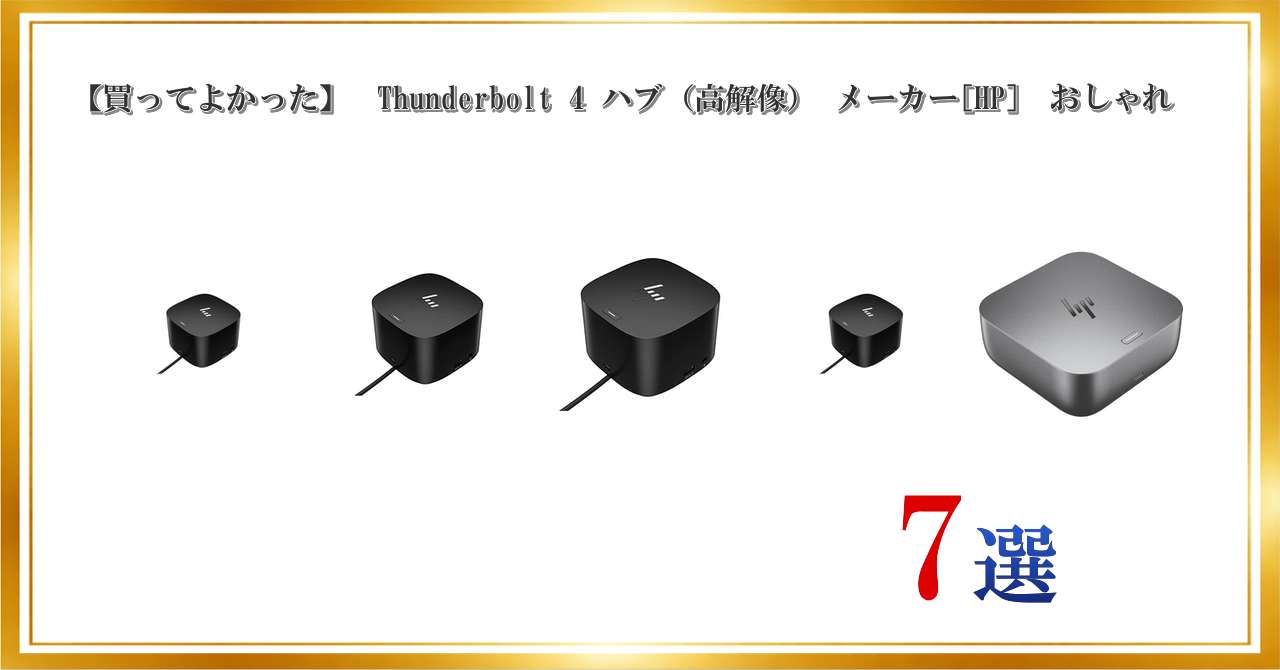
HP Thunderbolt Dock 120W G4 – ノートブック/デスクトップPC用 – 120W – Thunderbolt 4-4ディスプレイ対応 – 4K – 3840 x 2160-5 x USBポート- USB Type-C – 1 x RJ-45ポート – ネットワーク (RJ-45) – HDMIポート x 1


⭐⭐⭐⭐⭐
総合評価:A (74)
ここが良い!
- Thunderbolt 4でケーブル1本接続に集約しやすい
- 有線LANやHDMIなど“仕事で困りにくい”端子構成
- 給電込みのドックとして運用が安定しやすい
ここが注意!
- 高解像度マルチ画面運用はPC側性能/設定に左右される
- ファーム更新や相性(機種/OS)でトラブルが出ることがある
- 価格はビジネス向けで安くはない
第2選
Thunderbolt Dock 120W G4 – 4J0A2AA#ABA

⭐⭐⭐⭐⭐
総合評価:A (74)
ここが良い!
- Thunderbolt 4で拡張・給電・映像出力を一括化できる
- USB/LAN/HDMIなど基本を押さえた“据え置き向け”構成
- 社内運用(デスク固定)で配線がスッキリする
ここが注意!
- 機種や利用環境によっては給電・画面出力が制限される場合がある
- 周辺機器が多いと発熱や設置スペースに注意
- 安価なUSB-Cハブよりは導入コストが上がる
第3選
HP Thunderbolt Dock 280W G4 コンボケーブル付き – ノートブック/デスクトップPC用 – 280W – Thunderbolt 4-4K – 3840 x 2160-5 x USB ポート – USB Type-C – 1 x RJ-45ポート – ネットワーク (RJ-45) – HDMIポート x 1 – HD

⭐⭐⭐⭐⭐
総合評価:A (72)
ここが良い!
- 280Wクラス給電でハイパワー機(ワークステーション系)を想定できる
- 周辺機器をまとめて“デスクの母艦”として使いやすい
- コンボケーブル付きで導入時の迷いが減る
ここが注意!
- 価格が高く、一般的なノートPC用途だとオーバースペックになりやすい
- 大きめ・重めになりがちで持ち運び用途には不向き
- 接続先の仕様次第で最大給電を活かしきれないことがある
第4選
HP Thunderbolt Dock 120W G4 – ノートブック/デスクトップPC用 – 120W – Thunderbolt 4-4ディスプレイ対応 – 4K – 3840 x 2160-5 x USBポート- USB Type-C – 1 x RJ-45ポート – ネットワーク (RJ-45) – HDMIポート x 1
⭐⭐⭐⭐⭐
総合評価:A (74)
ここが良い!
- Thunderbolt 4でケーブル1本接続に集約しやすい
- 有線LANやHDMIなど“仕事で困りにくい”端子構成
- 給電込みのドックとして運用が安定しやすい
ここが注意!
- 高解像度マルチ画面運用はPC側性能/設定に左右される
- ファーム更新や相性(機種/OS)でトラブルが出ることがある
- 価格はビジネス向けで安くはない
第5選
HP Thunderbolt 4 100W G6 ドック。

⭐⭐⭐⭐⭐
総合評価:A (75)
ここが良い!
- 100W給電で“多くのビジネスノート”を現実的にカバーしやすい
- Thunderbolt 4の帯域で外部ディスプレイ/ストレージ運用が快適
- 据え置き前提の配線整理がしやすい
ここが注意!
- クリエイター/ゲーミング系の高負荷ノートだと給電不足の可能性
- 接続機器が増えるとポート不足を感じやすい
- 安定運用にはドライバ/ファーム更新前提になりがち
第6選
HP Thunderbolt 4 Ultra 180W G6 ドック。

⭐⭐⭐⭐⭐
総合評価:A (75)
ここが良い!
- 180W給電で高性能ノートでも余裕が出やすい
- ドック1台で映像/USB/有線LANをまとめて生産性が上がる
- “Ultra”系らしく拡張性重視の選択肢になりやすい
ここが注意!
- 価格が上がりやすく、用途が軽いと割高に感じる
- 本体サイズ・発熱・ACアダプタの取り回しに注意
- 最大性能は接続先(PC側TB仕様)次第
第7選
HP Thunderbolt 4 Ultra 280W G6 ドック。

⭐⭐⭐⭐⭐
総合評価:A (72)
ここが良い!
- 280W給電で最上位クラスのノート/モバイルWS運用に寄せられる
- 周辺機器を大量に繋ぐ“完全デスク据え置き母艦”向き
- 長期運用で配線・席替え・増設に強い
ここが注意!
- 導入コストが高く、一般用途では過剰投資になりやすい
- 大きめ構成になりがちでデスクの設置自由度が下がる
- 環境によっては最大給電/最大表示を活かせない場合がある
メモ
失敗しない選び方
- まず「必要給電W」を決める(100Wで足りるか、180W/280Wが必要か)
- 外部ディスプレイの使い方を固定する(台数・解像度・リフレッシュレートの優先度)
- 必須端子を洗い出す(USB-A/USB-C、HDMI、有線LAN、ストレージ接続数)
- 相性回避のため、PC側がThunderbolt 4対応かを確認し、導入後はドライバ/ファームを更新する
- 据え置き運用なら“安定性優先”、持ち運び混在なら“サイズ/ACアダプタの取り回し優先”で選ぶ