第1選
HP (ヒューレット・パッカード) 5TW10AA#ABB USB-C ドック G5


⭐⭐⭐⭐⭐
総合評価:A (74)
ここが良い!
- ケーブル1本で給電+映像+有線LAN+周辺機器をまとめられる
- オフィス用途で欲しい端子が一通り揃いやすく、机上がスッキリ
- 相性が出にくい“定番ドック”枠で、導入後の運用がラク
ここが注意!
- 複数画面の上限やリフレッシュレートは接続するPC側の対応次第
- 高負荷用途では発熱しやすいので、置き場所と放熱は意識したい
第2選
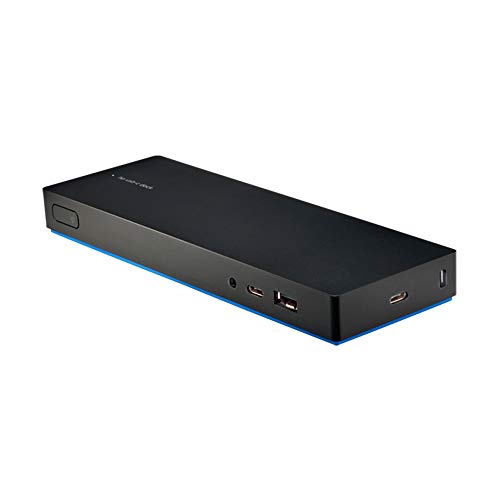
HP USB-C Dock G4 – ドッキングステーション – HDMI、2 x DP – Chromebook 14 G5、Elitebook 830 G5、840 G5など
⭐⭐⭐⭐⭐
総合評価:B (65)
ここが良い!
- HDMI+2×DPで“会議室・デスク”の定番構成に強い
- 世代が安定していて運用ノウハウが溜まりやすい
- PCの入れ替えがあってもUSB-C系で合わせやすい
ここが注意!
- 新しいドックと比べると帯域や給電面で余裕が少なめになりがち
- USB-CでもPC側が映像出力(DP Alt Mode)非対応だと使えない
第3選
【整備済み品】 HP 1PM64AA#UUF HP USB-C Mini Dock (整備済み品)

⭐⭐⭐⭐⭐
総合評価:B (61)
ここが良い!
- 小型で持ち運びしやすく、出先の“変換+拡張”に強い
- HDMI/VGA/LANがまとまっていて現場対応力が高い
- 整備済み品なら価格面の魅力が出やすい
ここが注意!
- 整備済み品は個体差が出やすいので外観・端子の状態は要確認
- 端子数は最小限寄りで、デスク常設のメインには物足りない場合あり
第4選
HP トラベル USB-C マルチポートハブ 【VGAポートx1 HDMI1.4ポートx1 USB-A 3.0ポートx1 RJ-45有線LANポートx1 MicroSDカードリーダーx1 SDカードリーダーx1 ヘッドフォン出力マイク入力x1】

⭐⭐⭐⭐⭐
総合評価:B (64)
ここが良い!
- VGA/HDMI/LAN/SD系まで入っていて“旅先フルセット”感がある
- 軽量ハブ運用で、カバン常備の相棒にしやすい
- 会議室の古いプロジェクター(VGA)にも当てやすい
ここが注意!
- HDMI1.4は環境によって高解像度・高リフレッシュに制約が出やすい
- バスパワー運用だと熱を持ちやすいので長時間利用は置き方注意
第5選
HP Thunderbolt Dock 120W G4 – ノートブック/デスクトップPC用 – 120W – Thunderbolt 4-4ディスプレイ対応 – 4K – 3840 x 2160-5 x USBポート- USB Type-C – 1 x RJ-45ポート – ネットワーク (RJ-45) – HDMIポート x 1

⭐⭐⭐⭐⭐
総合評価:S (81)
ここが良い!
- Thunderbolt 4の帯域で、複数4K運用など重めの環境に強い
- 端子数が多く“全部つなぐ”前提のメインドックに向く
- 高速機器・映像・LANを同時に扱っても安定しやすい
ここが注意!
- 価格が高めで、性能を活かすにはPC側もThunderbolt対応が前提
- ACアダプタ込みで据え置き感が強く、持ち運び用途には不向き
第6選
HP Thunderbolt Dock 230W G2 Thunderbolt 3 Black

⭐⭐⭐⭐⭐
総合評価:A (75)
ここが良い!
- 高出力クラスで、対応PCなら給電込みの“据え置き要塞”になれる
- Thunderbolt 3で拡張性が高く、周辺機器を一括管理しやすい
- 端子が豊富で、デスク環境の配線を一気に整理できる
ここが注意!
- 230Wの恩恵はPC側の対応条件が絡むため、購入前の相性確認が重要
- 世代的にTB4より新機能面で見劣りする部分が出やすい
第7選
HP Thunderbolt Dock 120W G2

⭐⭐⭐⭐⭐
総合評価:A (73)
ここが良い!
- Thunderbolt 3で多端子・多用途をバランス良くまとめやすい
- デスク常設の“仕事用ドック”として完成度が高い
- 上位出力モデルほどの過剰感がなく、扱いやすい構成にしやすい
ここが注意!
- Thunderbolt非対応PCだと性能が制限されたり用途が狭まることがある
- 高出力が必要なワークステーション級では給電が足りない場合あり
メモ
失敗しない選び方
- まずPC側の端子規格を確認する(USB-C映像出力対応か、Thunderbolt 3/4対応か)
- 必要な給電W数を決める(普段の充電器のW数を目安にし、余裕を持たせる)
- 外部モニターの枚数と解像度を決める(2枚までならUSB-Cドック、3枚以上や高解像度重視ならThunderbolt系が安心)
- 必須ポートを洗い出す(HDMI/DP/VGA、有線LAN、USB-Aの本数、SDカード、音声端子)
- 設置スタイルで選ぶ(据え置き重視ならドック、携帯重視ならトラベルハブやミニドック)
- 安定運用の条件を整える(放熱できる置き方、ケーブルの取り回し、電源タップの容量)
- 相性リスクを減らす(会社PCやMac/Chromebookは外部ディスプレイ制限や挙動差があるため、想定構成での動作確認を前提にする)