第1選
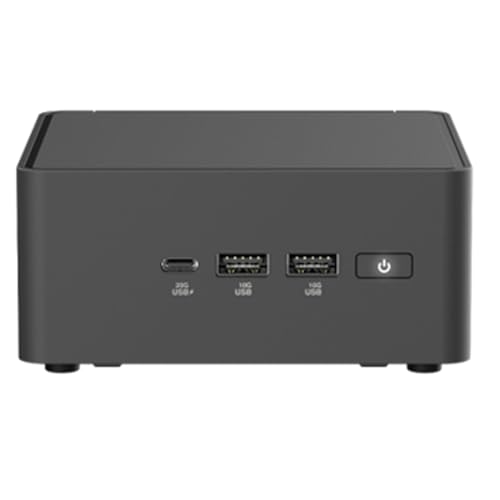
ASUS NUC ミニPC Intel Core Ultra 7 255HRNUC15CRHU700000I 国内正規代理店品
 ポチップ
ポチップ
⭐⭐⭐⭐⭐
総合評価:A (76)
ここが良い!
- 省スペースでも性能を確保しやすい
- 日常〜軽めの制作/開発まで幅広く使える
- 設置場所を選びにくく見た目もスッキリ
ここが注意!
- 小型ゆえ高負荷時の発熱・騒音は要チェック
- 拡張性はデスクトップより限定される
- 同性能帯の自作/中古と比べると割高になりやすい
第2選
ASUS ROG NUC (Intel Core Ultra 9 275HX/32GB(最大:96GB)/NVIDIA GeForce RTX 5070Ti/Windows 11 Home) ブラック 【日本正規代理店品】 RNUC15JNK9X38AAJ

⭐⭐⭐⭐⭐
総合評価:A (70)
ここが良い!
- 小型でもゲーミング/制作向けの高い総合性能
- メモリ上限が高く用途を広げやすい
- 設置が簡単でデスク周りを省スペース化できる
ここが注意!
- 価格が高くコスパ重視だと不利
- 高負荷時の消費電力・排熱・ファン音が出やすい
- 同価格帯の大型PCより静音性/冷却に余裕が少ない
第3選
ASUS NUC 14 Pro Kit Tallモデル i5 インテル Core Ultra 5 プロセッサー 125H 搭載 小型ベアボーンキット RNUC14RVHU500000I 国内正規代理店品*ACコード、OS等なし

⭐⭐⭐⭐⭐
総合評価:A (73)
ここが良い!
- 必要なパーツを選べて構成を最適化しやすい
- 小型でも基本性能が高く普段使いが快適
- 後からメモリ/SSDを増設しやすい
ここが注意!
- ACコード、OS等なしで初期準備の手間と費用が増える
- 組み立て・相性確認が苦手だとハードルがある
- 小型のため長時間高負荷は温度管理が重要
第4選
ASUS NUC 14 Pro Kit Tallモデル i7 第14世代インテル Core Ultra 7 155H プロセッサー搭載 小型ベアボーンキット RNUC14RVHU700000I 国内正規代理店品*ACコード、OS等なし
⭐⭐⭐⭐⭐
総合評価:A (73)
ここが良い!
- マルチタスクや重め作業に強い上位CPUクラス
- ベアボーンで構成自由度が高い
- 省スペースで作業環境を作りやすい
ここが注意!
- 本体に加えてメモリ/SSD/OS費用が乗る
- 高性能ほど熱・ファン音の影響が出やすい
- 用途次第では下位構成でも十分で割高になりがち
第5選
ASUS NUC 14 Pro Kit Tallモデル i5 インテル Core Ultra 5 プロセッサー 125H 搭載 小型ベアボーンキット RNUC14RVHU500000I 国内正規代理店品*ACコード、OS等なし
⭐⭐⭐⭐⭐
総合評価:A (73)
ここが良い!
- 必要なパーツを選べて構成を最適化しやすい
- 小型でも基本性能が高く普段使いが快適
- 後からメモリ/SSDを増設しやすい
ここが注意!
- ACコード、OS等なしで初期準備の手間と費用が増える
- 組み立て・相性確認が苦手だとハードルがある
- 小型のため長時間高負荷は温度管理が重要
第6選
ASUS ExpertCenter PN65 AI最適化ビジネスミニデスクトップ、16コアIntel Ultra 7 155H、32GB DDR5 RAM、1TB SSD、3-Display 4K、HDMI、Type-C、RJ-45、Wi-Fi 7、Windows 11 Pro、ブラック

⭐⭐⭐⭐⭐
総合評価:A (75)
ここが良い!
- 法人/仕事用途に寄せた構成で即戦力になりやすい
- メモリ/SSDが最初から十分で追加投資が少ない
- 複数画面運用や周辺機器接続に向く
ここが注意!
- ビジネス寄りでゲーム最優先には向きにくい
- 小型筐体は高負荷運用時の熱と静音性に差が出る
- 同等性能の自作/中古と比べると割高になりやすい
第7選
ASUS ExpertCenter PN64 Mini PCシステム Intel Core i5-12500H、8GB DDR5、M.2 PCIE G4 256GB SSD、WiFi 6E、Bluetooth、USB-C、クアッドディスプレイ、Windows 11 Pro。

⭐⭐⭐⭐⭐
総合評価:B (68)
ここが良い!
- 仕事用の基本を押さえた堅実なミニPC
- Windows 11 Proで業務運用に合わせやすい
- 省スペースで複数画面運用もしやすい
ここが注意!
- 8GB/256GBは不足しやすく増設前提になりがち
- 最新世代に比べると伸びしろや省電力面で控えめ
- 重い制作/AI用途は構成次第で厳しくなる
メモ
失敗しない選び方
- 用途を先に決める(事務/複数画面/開発/ゲーム/制作)
- ベアボーンか完成品かを決める(手間を許容できるか)
- メモリとSSDの必要量を見積もる(最低ラインを先に確保)
- 高負荷時の静音性と排熱を重視する(小型ほど差が出る)
- 必要な端子とネットワークを確認する(画面数、USB、LAN、無線)
- 保証とサポート窓口を重視する(長期運用ほど効く)