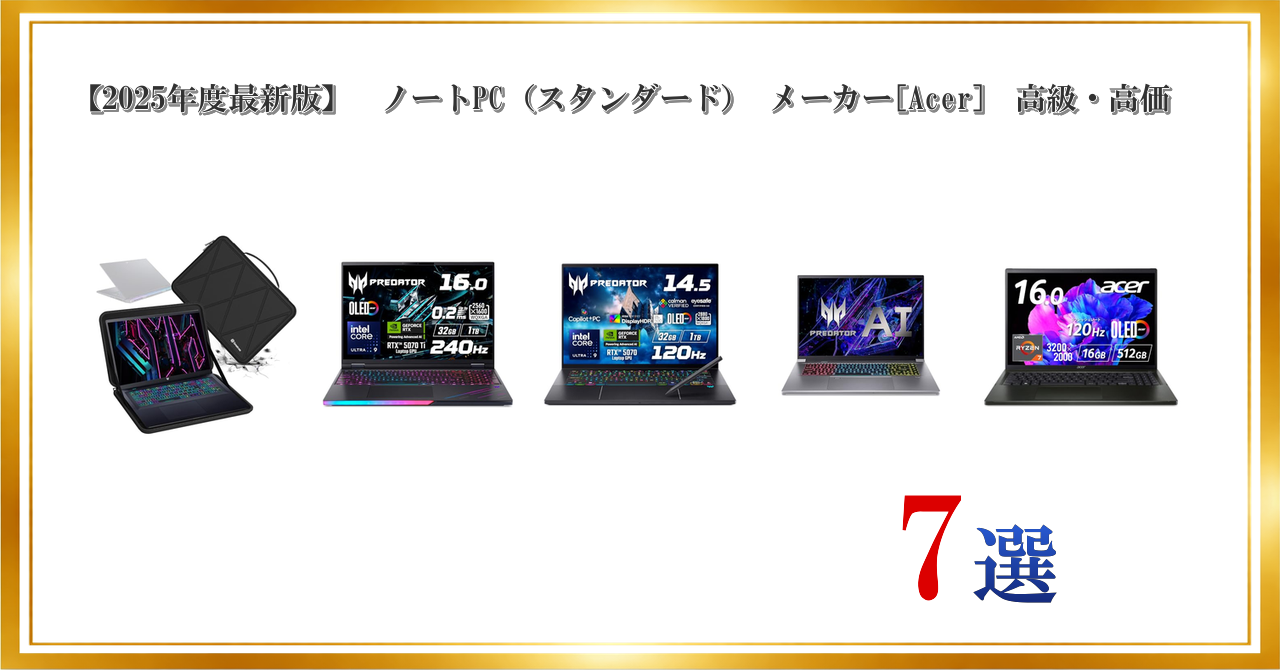
第1選
Smatree ハードEVA保護スリーブケース 18 インチ Acer Predator Helios 18 AI、18インチ Acer Predator Helios 18 ゲーミングラップトップ – PH18-71-756U/76B3 、PredatorHelios Neo 18ラップトップ用ハードケース 防水&360度耐衝撃スリーブ(X8332)


⭐⭐⭐⭐⭐
総合評価:B (63)
ここが良い!
- EVAハードシェル系で圧迫や擦れに強く、持ち運び時の安心感が高い
- 防水表記+360度耐衝撃で、移動が多い人の“もしも”に備えやすい
- 18インチ級の大型ノートを専用サイズで収められるのが強み
ここが注意!
- ハードタイプはかさばりやすく、バッグ容量を取りやすい
- 本体の厚み・突起(排気口形状など)によっては“ギリギリ”になる可能性がある
- スリーブは落下衝撃に万能ではないので、荷物の入れ方は工夫が必要
第2選
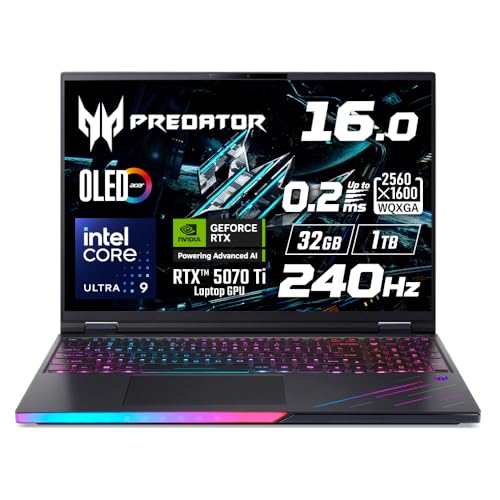
Acer Predator Helios 16 AI Core Ultra 9 275HX RTX 5070 Ti 32GBメモリー 1TB SSD 16インチ WQXGA 16:10 OLED 光沢 240Hz 第6世代 AeroBlade 3Dファン 207万画素 Webカメラ DCI-P3 100% WiFi 7 Windows 11 英字キーボード PH16-73-N93Z57T/E
⭐⭐⭐⭐⭐
総合評価:A (71)
ここが良い!
- Core Ultra 9+RTX 5070 Tiでゲームも制作も“上限高め”のパワー
- WQXGA/16:10のOLED 240Hzで映像美と滑らかさを両立しやすい
- 冷却(AeroBlade 3Dファン)+WiFi 7など、全体の作りがハイエンド寄り
ここが注意!
- OLED光沢は反射しやすく、環境光が強い場所だと見え方に好みが出る
- 高性能ゆえに発熱・ファン音・重量はそれなりになりやすい
- 英字キーボードは配列に慣れが必要(記号位置など)
第3選
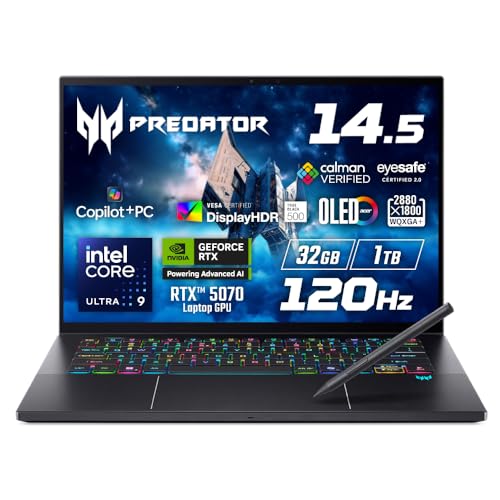
Acer Predator Triton 14 AI Core Ultra 9 288V RTX 5070 32GBメモリー 1TB SSD 14.5インチ WQXGA+ 16:10 OLED 光沢 120Hz 第6世代 AeroBladeファン グラフェン 207万画素 Webカメラ DCI-P3 100% タッチディスプレイ スタイラスペン 英字キーボード PT14-52TP-A93Z57/E
⭐⭐⭐⭐⭐
総合評価:A (77)
ここが良い!
- 5インチで持ち運びやすいサイズ感にRTX搭載で“機動力×性能”が強い
- タッチ+スタイラス対応で、クリエイティブ用途の取り回しが良い
- グラフェンや冷却設計の工夫で、薄型でも安定動作を狙った構成
ここが注意!
- 薄型高性能は負荷時の熱・ファン音が出やすく、静音重視には不向き
- OLED光沢は反射が気になりやすい(屋外・照明下)
- 英字キーボードは日本語配列に慣れている人ほど違和感が出やすい
第4選
Acer Predator Triton Neo 16 ゲーミングクリエイターノートパソコン | 16インチ WQXGA+ 165Hz カルマン検証済み | AI搭載 | Intel Core Ultra 9プロセッサー 185H | NVIDIA GeForce RTX 4070 | 32GB LPDDR5X | 1TB SSD | PTN16-511 -932N。

⭐⭐⭐⭐⭐
総合評価:A (72)
ここが良い!
- WQXGA+ 165Hzで作業領域と滑らかさを両立しやすいバランス型
- カルマン検証済みで、色の信頼性を重視する制作用途に向きやすい
- RTX 4070+32GB/1TBで、ゲームも制作も“現実的に強い”構成
ここが注意!
- RTX世代・クラス的に、最上位を狙う人には物足りない可能性がある
- 16インチ級は携帯性より据え置き寄り(持ち運び頻度が高いと負担)
- 高負荷時の排熱と静音性は、設置環境(机上/膝上)で体感が変わる
第5選
Acer ノートパソコン Swift Edge SFE16-43-A76Y/K 16.0インチ OLED 3.2K 120Hz Windows 11 Home 64ビットAMD Ryzen 7 16GBメモリー 512GB SSD 指紋認証 Wi-Fi 6E対応 オリビンブラック

⭐⭐⭐⭐⭐
総合評価:A (77)
ここが良い!
- 16インチOLED 3.2K/120Hzで“高精細×滑らか”の満足感が高い
- Ryzen 7で普段使い〜軽めの制作まで幅広くこなせる
- 指紋認証など実用装備が揃っていて、日常の手間が減りやすい
ここが注意!
- 16GB/512GBは用途によっては将来不足しやすい(特に素材保存が多い人)
- OLEDは表示が美しい反面、使い方次第で表示特性に好みが出る
- ゲーミング向けの専用GPU前提の用途には向きにくい
第6選
Acer ノートパソコン Swift Go 14 AI Snapdragon X Plus 16GBメモリー 512 SSD 14.5インチ WUXGA IPS 非光沢 Windows 11 1.34kg 28時間駆動 顔認証カメラ 指紋認証 Copilotキー搭載 Copilot+ PC スチールグレイ SFG14-01-A56YA

⭐⭐⭐⭐⭐
総合評価:S (86)
ここが良い!
- 28時間駆動クラスで、外出・出張・学習の“充電ストレス”を減らしやすい
- 非光沢IPSで反射が少なく、長時間作業でも目が疲れにくい方向
- 顔認証+指紋認証+Copilotキーで日常操作がスムーズになりやすい
ここが注意!
- Snapdragon系はアプリ相性が用途次第で出る(特定の業務ソフト/周辺機器など)
- 3Dゲームや重いGPU作業を主目的にする人には選びにくい
- WUXGAは実用十分だが、高精細表示に慣れていると物足りない場合がある
第7選
Acer Swift Go 14 AI インテル Core Ultra 5 OLED 光沢 DCI-P3 100% WUXGA 16:10 16GBメモリ 512GB SSD 14インチ 23.5時間駆動 薄型軽量 1.24kg 207万画素 IR Webカメラ Wi-Fi 7 日本語キーボード Copilot+PC スチームブルー ノートパソコン SFG14-75-A56Y

⭐⭐⭐⭐⭐
総合評価:S (84)
ここが良い!
- Core Ultra 5で日常〜軽めの制作までバランス良く、扱いやすい
- 14インチ1.24kg級+23.5時間駆動で携帯性とスタミナの両立が強い
- Wi-Fi 7+日本語キーボード+IRカメラで、仕事道具としての完成度が高い
ここが注意!
- OLED光沢は映り込みが気になる環境がある
- 16GB/512GBは重い編集・大量データ運用だと不足しやすい
- “ゲーム・重制作メイン”なら上位GPU搭載機の方が快適になりやすい
メモ
失敗しない選び方
- 用途を先に決める(ゲーム最優先=Predator系、持ち運び最優先=Swift系、制作+ゲーム両方=Triton系が相性良い)
- 画面の好みを整理する(OLED光沢=映像美重視、IPS非光沢=反射を避けて実用重視)
- 携帯性は“重さ×サイズ×充電頻度”で判断(14インチ台は移動向き、16インチ台は据え置き寄り)
- 性能はCPUだけでなくGPUも見る(3D/ゲーム/生成系の重い処理はGPU差が体感に直結しやすい)
- キーボード配列を確認(英字キーボードは慣れが必要。日本語入力中心なら日本語配列が無難)
- ストレージとメモリは余裕を持つ(素材保存や長期運用なら512GB/16GBは不足リスクを意識)
- ケースは“対応機種と実寸”を重視(18インチ用は特に厚み・角形状で入らないことがあるため、寸法チェックが安全)