第1選
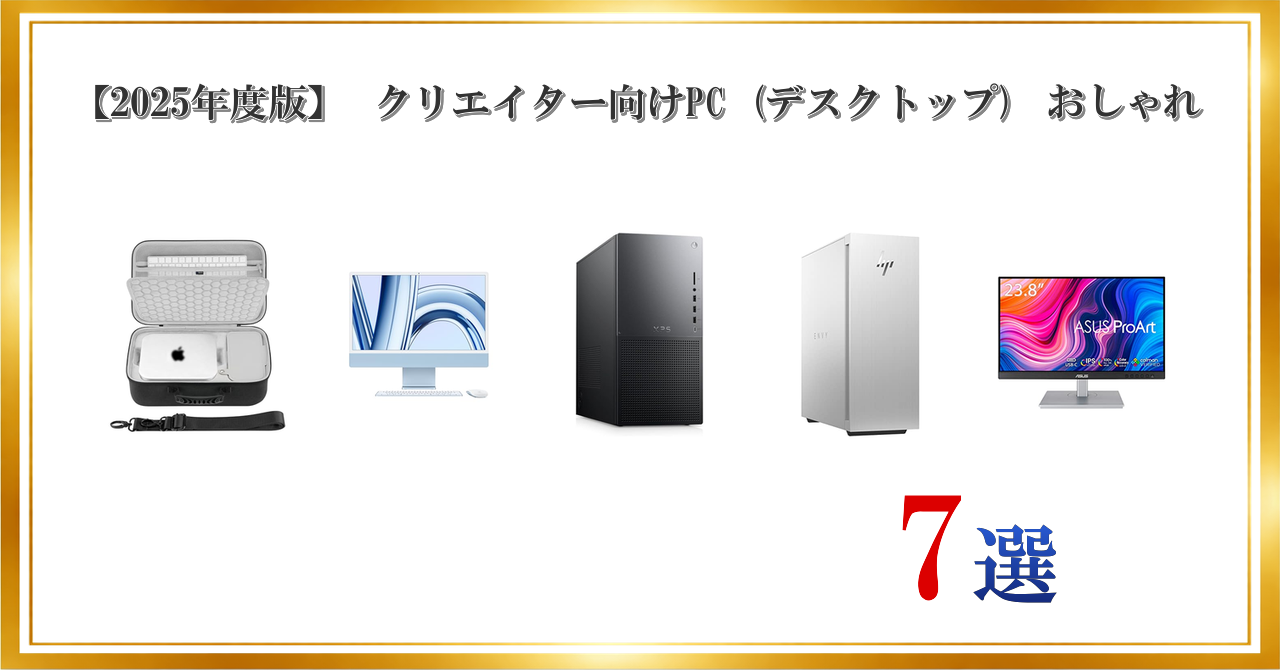
Geekria ハードケース Apple Mac Studio M1/M2/M4 Max, M1/M2/M3 Ultraと互換性あり デスクトップ コンピューター トラベル キャリングバッグ (ダーク グレー)


⭐⭐⭐⭐⭐
総合評価:B (64)
ここが良い!
- Mac Studio本体をしっかり保護できて持ち運びが安心
- 移動・保管の「箱」として扱いやすい
- 対応機種が広く、買い替え後も流用しやすい
ここが注意!
- かさばりやすく、バッグ自体の重量も増えがち
- 周辺機器(電源ケーブル等)を多く入れるとパンパンになりやすい
- 「耐衝撃=無敵」ではないので落下には注意
第2選
【整備済み品】Apple iMac 2023 4ポート(24インチ,8GB RAM, 256GB SSD, 8コアCPU/10コアGPU) Apple M3チップ ブルー

⭐⭐⭐⭐⭐
総合評価:A (74)
ここが良い!
- オールインワンで設置がスッキリ、見た目もスマート
- M3で日常作業〜軽めの制作まで快適
- 静音性が高く、作業部屋に置いてもストレスが少ない
ここが注意!
- 8GB/256GBは不足しやすく、長期運用だと早めに詰まりがち
- 後からの増設・交換が基本難しい(運用設計が重要)
- 整備済み品は外観差や付属品の状態を許容できるか要確認
第3選
Dell XPS 8960 デスクトップコンピュータタワー – 第14世代 Intel Core i9-14900K 24コアプロセッサ 最大6GHz、64GB DDR5 RAM、512GB NVMe SSD、Intel UHD Graphics 770、Windows 11 Pro – グラファイトブラック

⭐⭐⭐⭐⭐
総合評価:B (66)
ここが良い!
- i9-14900K+64GBでCPU系作業(圧縮・エンコード・多重処理)に強い
- タワー型で拡張・増設の自由度が高い
- Windows 11 Proで業務用途の管理機能も使いやすい
ここが注意!
- グラフィックスがIntel UHD 770なので3D/生成/ゲームは弱い(GPU必須派は注意)
- SSD 512GBは上位構成としては少なめで増設前提になりやすい
- 高性能CPUゆえ発熱・消費電力が大きく、冷却と電源設計が重要
第4選
HP Envy TE02 ゲーミングデスクトップコンピューター – 第12世代 Intel Core i7-12700 12コア 最大4.90GHzプロセッサー 128GB DDR4 RAM 256GB NVMe SSD + 4TB HDD GeForce RTX 3060Ti 8GB GDDR6グラフィックス Windows 11 Home

⭐⭐⭐⭐⭐
総合評価:B (63)
ここが良い!
- RTX 3060TiでフルHD〜WQHDのゲーム/制作が現実的にこなせる
- メモリ128GBは重い同時作業に強く、寿命を伸ばしやすい
- 4TB HDDで素材置き場を確保しやすい(動画/画像が増える人向き)
ここが注意!
- システムSSDが256GBだとすぐ埋まりやすい(最低でも増設推奨)
- DDR4世代なので最新構成に比べると伸びしろは控えめ
- 筐体の冷却/静音は構成次第で差が出やすい(高負荷運用は要注意)
第5選
ASUS ProArt PA247CV 23.8インチ/3年間無輝点交換保証/IPS/フルHD 1920×1080/USB-C/100% sRGB/100% Rec. 709/ΔE<2/Calman Verified/高さ調整/縦回転/国内正規品

⭐⭐⭐⭐⭐
総合評価:A (72)
ここが良い!
- 色の基準(sRGB/Rec.709、ΔE<2、Calman Verified)で制作に安心
- USB-C対応で配線がスッキリしやすい
- 昇降・縦回転ができ、長時間作業の姿勢が作りやすい
ここが注意!
- 8インチFHDは作業領域が広くない(文字が大きめ・表示量は控えめ)
- HDRや高リフレッシュレート重視の人には物足りない
- 輝度・コントラストは用途次第で上位機に劣る場合がある
第6選
メディアカバーマーケット MSI Creator P100X 機種の付属キーボードで使える【極薄 キーボードカバー(日本製) フリーカットタイプ】 互換品

⭐⭐⭐⭐⭐
総合評価:C (51)
ここが良い!
- ホコリ・汚れ・飲み物の飛沫から守れてメンテが楽
- 極薄で「とりあえず保護」を入れやすい
- フリーカットで応用が効き、合う形に調整しやすい
ここが注意!
- フリーカットはフィット感が完璧になりにくくズレることがある
- 打鍵感が変わる(好みが分かれる)
- バックライトの見え方・キーの引っかかりなど細部にクセが出やすい
第7選
Corsair ONE i500 ゲーミングPC – Liquid Cooled Intel® Core™ i9 14900K CPU – Liquid Cooled NVIDIA® GeForce RTX™ 4090 GPU – 64GB 復讐 DDR5 メモリ – 2TB M.2 SSD – ウッドブライト

⭐⭐⭐⭐⭐
総合評価:B (69)
ここが良い!
- i9-14900K+RTX 4090で最高峰クラスのゲーミング/制作性能
- 小型筐体に水冷を詰めた「省スペース高性能」が魅力
- 外観がプレミアムで、置くだけで雰囲気が出る
ここが注意!
- 価格が非常に高く、コスパは目的がハマる人限定
- 小型ゆえパーツ交換・拡張の自由度はタワーに劣る
- 高負荷時の熱・騒音は運用環境(室温/設置)で差が出やすい
メモ
失敗しない選び方
- 用途を先に固定する(制作中心か、ゲーム中心か、事務中心か)で必要性能が一気に絞れる
- GPUが必要かを最優先で判断する(iGPU構成は3D/ゲーム/生成系で伸びにくい)
- メモリは「足りないと即ストレス」なので、余裕を買う(迷ったら16→32GB、制作なら32GB以上が安心)
- ストレージはSSD容量が体感を決める(OS/アプリはSSD、素材置き場は追加SSDやHDDで役割分担)
- 冷却と静音は長期満足度に直結する(高性能CPU/GPUほど発熱・電源・設置環境が重要)
- モニターは用途で選ぶ(色精度重視ならProArt系、表示量重視なら解像度/サイズ優先)
- アクセサリは「合う/合わない」が出やすい(ケースは持ち運び頻度、キーボードカバーは打鍵感の許容が鍵)