第1選
メディアカバーマーケット HP Elite Dragonfly Chromebook Enterprise 13.5インチ マグネット式 覗き見防止 プライバシー フィルター 2023年版 互換品 ブルーライトカット のぞき見防止 フィルム ノートPC エイチピー クロームブック


⭐⭐⭐⭐⭐
総合評価:C (57)
ここが良い!
- マグネット式で付け外しが手軽(用途に合わせて切替しやすい)
- 覗き見防止+ブルーライトカットで「公共の場」「移動中」に強い
- 画面保護としても役立つ(指紋・小傷対策)
ここが注意!
- 画面が暗く見えやすく、色味や明るさが落ちることがある
- タッチ操作・ペン操作の反応が変わる場合がある(機種相性)
- “互換品”なのでフィット感やズレ、カメラ周りの干渉に注意
第2選
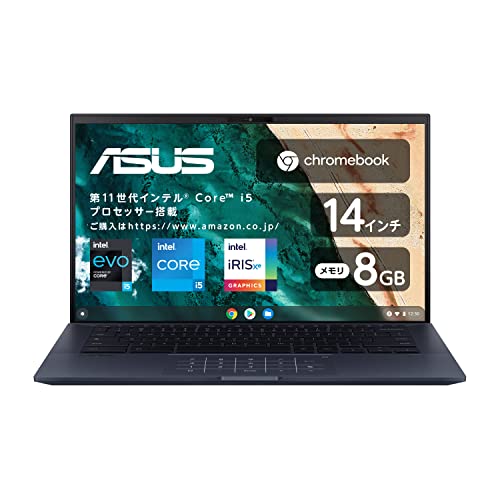
ASUS Chromebook CX9 ノートパソコン ( 14インチ 日本語キーボード Webカメラ Intel Core i5 8GB 256GB スターブラック )【日本正規代理店品】【あんしん保証】CX9400CEA-HU0175
⭐⭐⭐⭐⭐
総合評価:A (73)
ここが良い!
- Core i5+SSD 256GBで軽快(タブ多め・ビデオ会議も安定しやすい)
- ビジネス寄りの作りで質感が高く、持ち運び用途と相性が良い
- 日本語キーボード&正規代理店品で導入しやすい
ここが注意!
- 8GBメモリは長く使うと物足りない場面が出やすい(重いWebアプリ・Linux併用など)
- 価格帯が高めになりやすく、用途次第でコスパ差が出る
- ChromeOS前提なので、Windows専用ソフト必須の人は不向き
第3選
SAMSUNG Galaxy Chromebook Plus、15.6インチディスプレイ、Intel Core 3、8GB RAM、256GB SSD、ネプチューンブルー。

⭐⭐⭐⭐⭐
総合評価:B (68)
ここが良い!
- 6インチで作業領域が広い(資料・学習・マルチウィンドウ向き)
- 8GB/256GBで日常用途は十分こなせるバランス
- カラー含め見た目の満足度を狙いやすい
ここが注意!
- 大画面ゆえ携帯性が落ちやすい(サイズ・持ち運び頻度に注意)
- Core 3は“軽快寄り”の範囲で、重い編集や負荷の高い作業には限界
- 日本でのサポートや配列(モデル差)など、購入元によって当たり外れが出やすい
第4選
【Amazon.co.jp限定】Lenovo Chromebook Plus クロームブックプラス 14.0インチ Mediatek kompanio Ultra 910 プロセッサー搭載 メモリ16GB UFS256GB 重量1.26kg 83MY000QJP パソコン

⭐⭐⭐⭐⭐
総合評価:A (77)
ここが良い!
- 16GBメモリで余裕が大きい(タブ多め・長期運用でも粘りやすい)
- 26kgで軽め、14インチの携帯性が良い
- ARM系は省電力が期待でき、バッテリー重視の使い方に向きやすい
ここが注意!
- ARM構成の相性で、Linuxアプリや一部ツールの動作に差が出ることがある
- UFSは軽快だが、用途によってはSSD機より伸びしろが小さい場合がある
- “Plus”の便利機能を活かさない使い方だと性能過剰になりがち
第5選
ASUS ExpertBook CX54 Chromebook Plus クロームブックプラス 14型 タッチスクリーン 日本語キーボード 1.4kg Core Ultra 5 115U メモリ 16GB SSD 128GB Wi-Fi 6E カードリーダー CX5403CMA-QM0272/A

⭐⭐⭐⭐⭐
総合評価:A (77)
ここが良い!
- Core Ultra 5+16GBで“やりたいことが増えても強い”上位構成
- タッチ対応で直感操作がしやすい(ブラウジング・学習・会議メモ)
- Wi-Fi 6Eやカードリーダーなど、ビジネス寄りの拡張性が魅力
ここが注意!
- SSD 128GBは少なめ(ローカル保存・写真/動画・Linux利用で不足しやすい)
- 高性能ゆえ価格が上がりがちで、ライト用途だとコスパが落ちやすい
- 4kgは14インチとして標準〜やや重め、毎日持ち運ぶ人は要確認
第6選
Lenovo Google Chromebook IdeaPad Slim 350i ノートパソコン 11.6インチ HD インテル® Celeron® プロセッサー N4020 4GB 32GB eMMC 日本語キーボード ブラック 82BA002CJP【ChromeOS】

⭐⭐⭐⭐⭐
総合評価:D (45)
ここが良い!
- 価格重視で導入しやすい(学習用・サブ機・限定用途に向く)
- 6インチで小さく軽快、持ち運び・省スペースに強い
- ChromeOSで起動が速く、基本操作は迷いにくい
ここが注意!
- N4020+4GBは余裕が少なく、タブ多めや会議+資料同時表示が苦手
- 32GB eMMCは容量が厳しい(アップデート・キャッシュで圧迫しやすい)
- HD画面は情報量が少なめで、長時間作業だと疲れやすいことがある
第7選
Acer Chromebook Plus Spin 514 ノートパソコン Google AI搭載 – 14インチ WUXGA 1920×1200 IPS タッチディスプレイ Intel Core 3 プロセッサー 100U 8GB LPDDR5X 128GB UFS WiFi 6E FHD ウェブカメラ Chrome OS CP514-4HN-30UC
⭐⭐⭐⭐⭐
総合評価:A (73)
ここが良い!
- 2-in-1+タッチで使い方が広い(ノート/タブレット/テント)
- WUXGA(16:10)で縦が広く、文書作業や学習に強い
- Wi-Fi 6E+FHDカメラでオンライン会議の実用性が高い
ここが注意!
- 8GB/128GBは標準的で、長期的に余裕を見たい人は上位構成が欲しくなる
- 2-in-1はヒンジ構造の分、重量や厚みが増えやすい(持ち運び頻度で判断)
- Core 3は快適域は広いが、重い作業の“上限”は意識しておくと安心
メモ
失敗しない選び方
- まず「Chromebook Plus」か通常モデルかを決める(AI機能・性能の底上げ・長く使うならPlusが無難)
- メモリは最低8GB、快適重視は16GB(タブ多め、会議+資料+クラウド作業は16GBが強い)
- ストレージは128GB以上を基準に、ローカル保存が多いなら256GB(32GB eMMCは“割り切り用途”向け)
- 画面サイズは使い方で選ぶ(持ち運び最優先=11〜13.5、万能=14、据え置き多め=15.6)
- 解像度と比率を確認(1920×1200の16:10は文書・Webで体感が良い。HDは作業量が減る)
- タッチ/2-in-1は必要な人だけ(直感操作や手書きメモに便利だが、重さ・価格が上がりやすい)
- CPUの方向性を理解する(Intelは互換性寄り、ARMは省電力寄り。Linux併用やツール利用は相性チェック)
- 会議用途はカメラ・マイク・Wi-Fiが最優先(FHDカメラ、Wi-Fi 6E、静かなファン設計が安心材料)
- キーボード配列と保証を確認(日本語配列・国内保証はストレスを減らす。輸入系は注意)
- 覗き見対策が必要ならフィルターは“運用で使い分け”(暗さ・見え方低下があるので、着脱式は相性が良い)