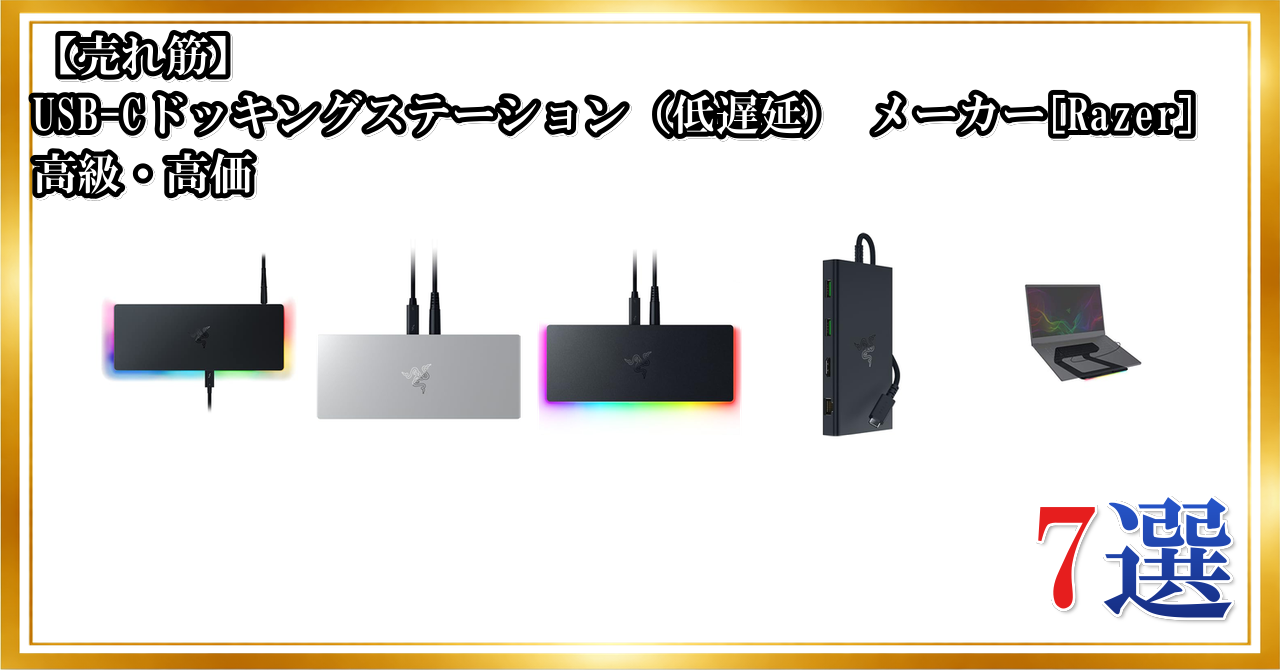
第1選
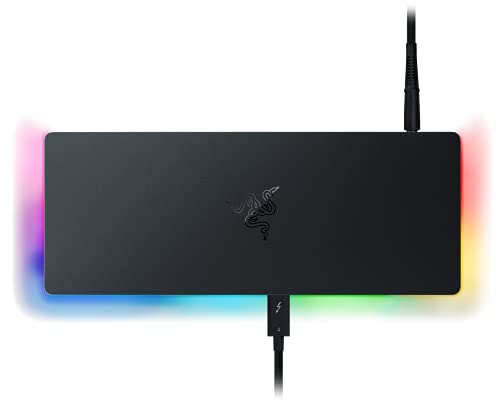
Razer Thunderbolt 4 Dock Chroma ドッキングステーション Thunderbolt 4 USB-A 3.2 Gen 2 ギガビットイーサネットポート UHS-II SD カードスロット 3.5mm オーディオジャック 90W出力 4K/8Kディスプレイ出力 Chroma Windows Mac【日本正規代理店保証品】 Black/LEDライティング搭載
⭐⭐⭐⭐⭐
総合評価:S (81)
ここが良い!
- Thunderbolt 4で拡張性が高く、PC周りを一気に整理できる
- UHS-II SDやギガビットLANなど「地味に効く」端子が揃っている
- Chromaでデスク環境の統一感が出しやすい
ここが注意!
- 価格が高めで、用途が合わないとコスパが伸びにくい
- RGBや本体の存在感が強く、ミニマル派には邪魔に感じることがある
- 環境によっては相性(モニタ/ケーブル/給電)に気を遣う
第2選
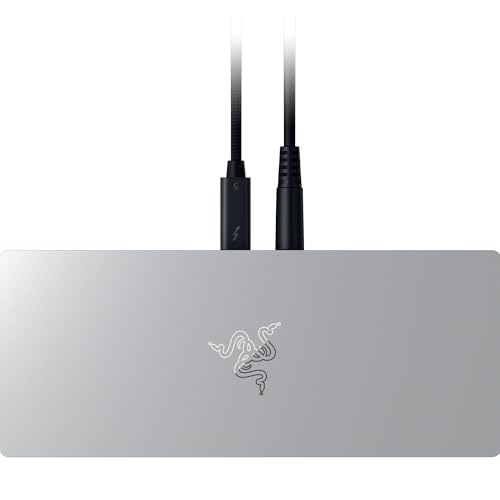
Razer(レイザー) Razer Thunderbolt 5 Dock M.2ストレージスロット搭載・144Hzトリプル4Kディスプレイをサポート Mercury White モデル [RC21-02290200-R3J1]
⭐⭐⭐⭐⭐
総合評価:S (83)
ここが良い!
- Thunderbolt 5世代で帯域に余裕があり、高解像度・高リフレッシュ構成に強い
- M.2スロット内蔵で、外付けSSDを“スマートに”増設しやすい
- 白系デスクに合わせやすいカラーで、見た目の完成度が高い
ここが注意!
- 新世代ゆえ価格が高く、性能を使い切れないと割高になりがち
- 発熱・冷却・設置場所の確保など、運用面の配慮が必要
- 周辺機器やケーブルの規格を揃えないと性能を引き出しにくい
第3選
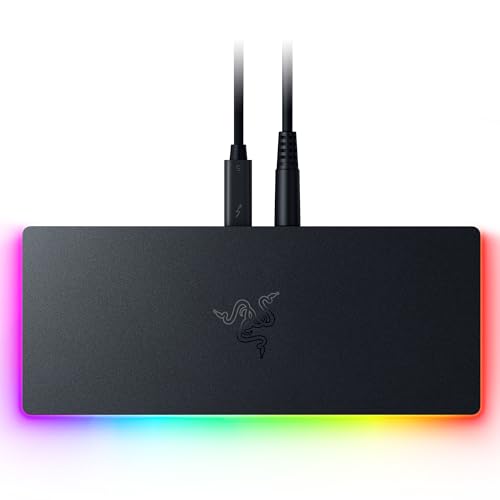
Razer(レイザー) Razer Thunderbolt 5 Dock Chroma M.2ストレージスロット搭載・144Hzトリプル4Kディスプレイをサポート [RC21-02290100-R3J1]
⭐⭐⭐⭐⭐
総合評価:S (83)
ここが良い!
- Thunderbolt 5世代のハイエンド拡張で、作業・配信・制作の土台を作りやすい
- M.2内蔵でストレージ増設がスマート、机上のごちゃつきが減る
- Chromaで周辺Razer機器と連動し、統一感が抜群
ここが注意!
- RGB込みでさらに“プレミアム価格”になりやすい
- 光り方の設定に手間がかかると、逆にストレスになることがある
- 高負荷運用では熱対策とケーブル品質が重要
第4選
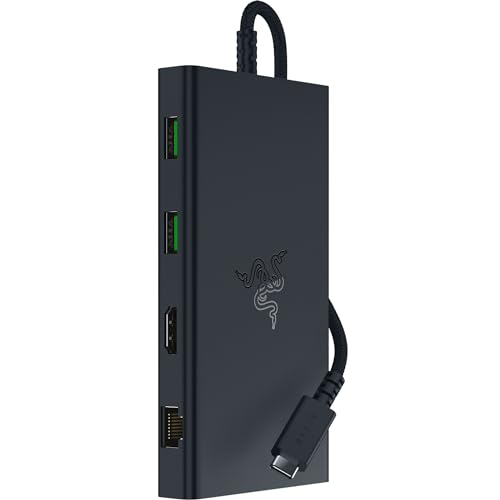
Razer USB C Dock ドッキングステーション 11ポート設計 USB-Cポート USB-Aポートギガビットイーサネットポート HDMI ポートUHS-I SD/MicroSD カードスロット 3.5mm オーディオ複合ジャック搭載 ユーエスビーシードック【日本正規代理店保証品】
⭐⭐⭐⭐⭐
総合評価:A (76)
ここが良い!
- USB-Cで手軽に“必要十分”な拡張ができる
- LAN・HDMI・SD/MicroSDが揃い、ノート運用の基本を押さえている
- Thunderboltほどシビアになりにくく、導入ハードルが低い
ここが注意!
- 帯域はUSB-C依存なので、高解像度多画面や高速機器を盛ると限界が出やすい
- UHS-Iのため、カード取り込み速度は上位規格ほど伸びない
- 「全部を1本で」運用するほど、充電・映像・転送の優先順位調整が必要
第5選
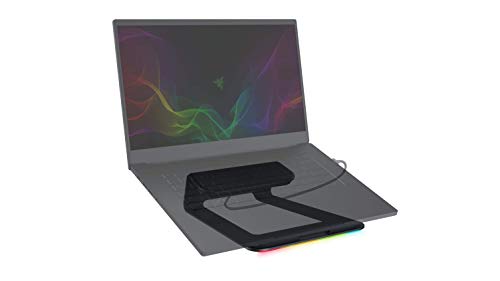
Razer Laptop Stand Chroma ノートパソコンスタンド USB3.0ハブ 3ポート Chroma対応 【日本正規代理店保証品】 RC21-01110200-R3M1
⭐⭐⭐⭐⭐
総合評価:A (77)
ここが良い!
- 視線が上がって姿勢が楽になり、長時間作業の快適度が上がる
- USBハブ内蔵で、最低限の周辺機器をまとめやすい
- Chromaで“見た目の満足度”が高く、映えるデスクを作りやすい
ここが注意!
- USB3.0ハブはポート数・性能ともに万能ではない
- スタンドのサイズ感が合わないと、置き方が限定される
- 光り物込みの価格で、実用だけなら割高に感じやすい
第6選
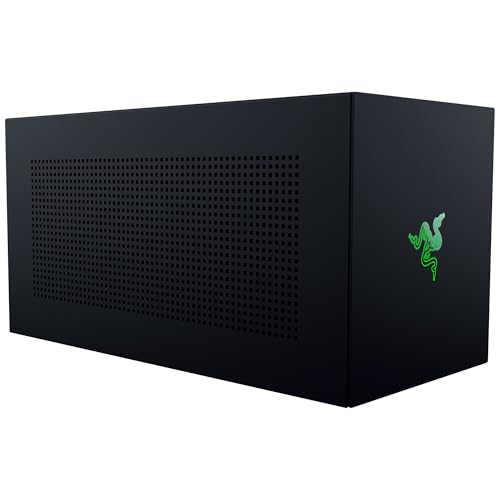
Razer(レイザー) Razer Core X V2 Thunderbolt 5接続の外付けGPUボックス NVIDIA/AMDグラフィックスカードをサポート [RC21-02270200-R3M1]
⭐⭐⭐⭐⭐
総合評価:A (79)
ここが良い!
- ノートPCでも外付けGPUで“必要な時だけ”性能を盛れる
- Thunderbolt 5世代でeGPU運用のボトルネックを減らしやすい
- NVIDIA/AMD両対応で、手持ちGPUの活用や載せ替えがしやすい
ここが注意!
- 本体が大きく重いので、置き場所と配線計画が必須
- eGPUは環境によって相性や設定が出るため、導入は玄人寄り
- GPU本体の価格・消費電力も含めると総額が高くなりがち
第7選
Razer(レイザー) Razer Core X V2 Thunderbolt 5接続の外付けGPUボックス NVIDIA/AMDグラフィックスカードをサポート [RC21-02270200-R3M1]
⭐⭐⭐⭐⭐
総合評価:A (79)
ここが良い!
- ノートPCの寿命を伸ばしつつ、グラフィック性能だけ増強できる
- Thunderbolt 5世代で高負荷用途(制作/AI/ゲーム)を支えやすい
- GPUを交換できるので、アップグレード前提の運用がしやすい
ここが注意!
- 携帯性はほぼ捨てる運用になる(据え置き前提)
- 安定運用にはドライバ・OS側の知識が必要になりやすい
- 静音性や熱は構成GPU次第で、快適性が変動する
メモ
失敗しない選び方
- まず接続規格を決める(Thunderbolt 5/Thunderbolt 4/USB-C)。PC側が対応していないと性能は出ない
- ディスプレイ構成を先に固める(枚数・解像度・リフレッシュレート)。ここが最も体感差が出る
- 給電(W数)と端子の優先順位を決める。充電・映像・高速転送を同時に盛るほど“帯域設計”が重要
- SD取り込み重視なら規格を確認(UHS-IIかUHS-Iか)。撮影運用の時短に直結する
- RGB(Chroma)は「満足度」寄り。実用目的なら“光らないモデル”の方がコスパが伸びやすい
- eGPU(Core X系)は玄人向け。置き場所、熱、総額、相性トラブルの許容度を先に見積もる
活用コンテンツ紹介URL
一言文字をタップ or クリック!(^▽^)σ
- ● Amazonプライム 家計にも時間にもやさしいオールインワン (´▽`)ノ
- ● Prime Video 空いた時間に“ながら視聴”も◎ ( ˘◡˘ )
- ● Amazon Music Prime ゆるっと流して心地よく (´▽`)♪
- ● Amazon Music Unlimited イヤホン新調したらまずコレ ( •̀ω•́ )b
- ● Audible(オーディブル) 朗読の心地よさで癒やされる ( ˘︶˘ ).。.:*♡
- ● Kindle Unlimited 雑誌特集をつまみ読みする幸せ (´艸`*)
- ● Amazonビジネス 請求・配送もスムーズに一本化 d( ̄  ̄)
- ● 楽天市場トップ 期間限定の“お得”も見逃さない (☆∀☆)
- ● 楽天ブックス レビューを見て“ハズレ回避” ( ˘ω˘ )
- ● 楽天Kobo(電子書籍) マンガも実用書もまとめて (^-^)v