第1選
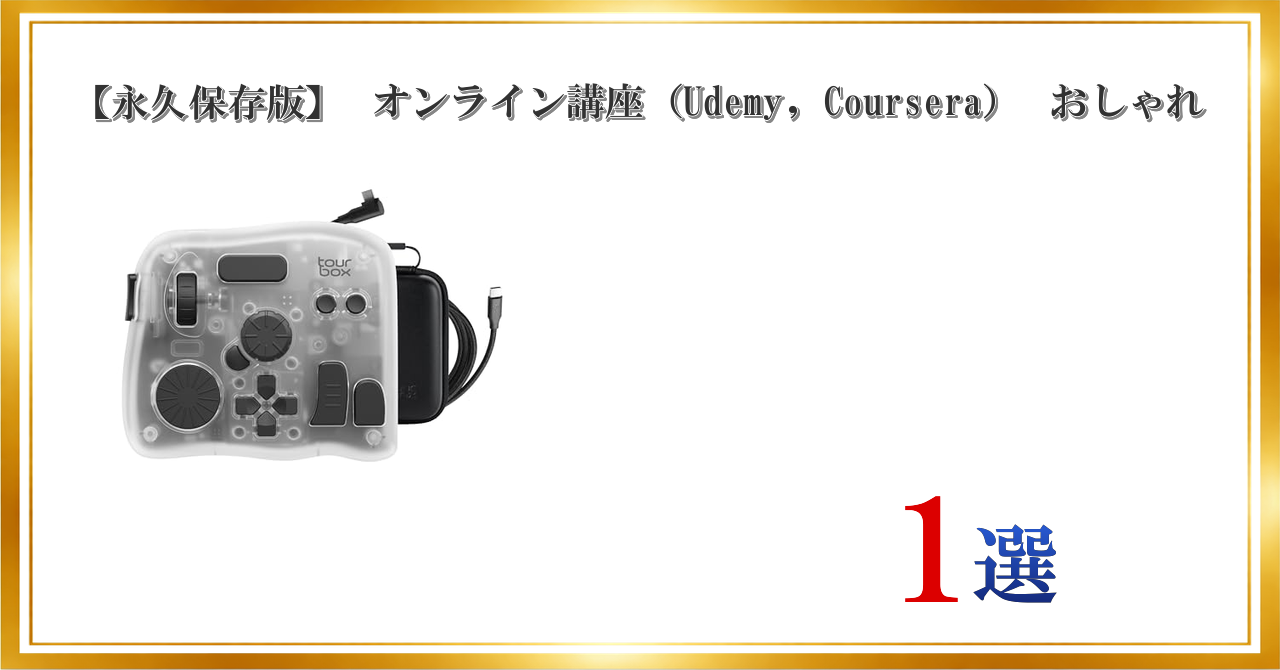
TourBox Elite Plus、iPad 左手デバイス Bluetooth イラスト Procreate Clip Studio Paint Lightroom DaVinci Resolve Photoshop 人間工学 触覚フィードバック 画像写真 動画編集 コントローラー 音声制作 色調補正 液タブ 片手 キーボード ブラインド操作 無線ショートカットキー Mac Windows対応


⭐⭐⭐⭐⭐
総合評価:S (83)
ここが良い!
- 左手だけで主要操作をまとめられて、描く・切る・補正するの手が止まりにくい
- ダイヤル/ノブ/ボタンの組み合わせで「微調整」と「大きく移動」を直感的に分けられる
- 触覚フィードバックで操作の手応えがあり、画面を見ずにブラインド操作しやすい
ここが注意!
- 価格帯は高めで、使いこなして初めて元が取れるタイプ
- 最初の割り当て作り(アプリ別プロファイル)に時間がかかりやすい
- 慣れるまで誤操作しやすく、ショートカット設計の見直しが必要になることがある
メモ
失敗しない選び方
- 使う環境を先に固定する(iPad/Windows/Mac、メインのアプリを3つまで絞る)
- 目的を一言で決める(例:ブラシ操作の高速化/色調補正の微調整/編集のタイムライン操作)
- 割り当ては「頻度×手数」で作る(毎回使う操作ほど大きいノブ・押しやすいボタンへ)
- ダイヤルは役割分担する(粗い調整=ノブ、細かい調整=ダイヤル、決定=押し込み)
- プロファイル切替の動線を短くする(アプリ別だけでなく作業フェーズ別も用意)
- 慣れる順番を作る(最初は5〜8操作だけに限定→1週間ごとに追加)
- 机上環境もチェックする(左手の置き場、滑り、角度、ペンタブとの距離)
- 接続の安定性を優先する(途切れが気になるなら有線/レシーバー運用も検討)
- 買う前に「代替手段」と比較する(キーボード+片手デバイス、マクロ付きマウス等)
- 最後は“疲れにくさ”で決める(長時間作業ほど人間工学と触感の差が効く)